
L’essentiel à retenir : désactiver le mode sécurisé sur Samsung exige simplement un redémarrage via le panneau de notifications ou le bouton d’alimentation. Cette manipulation rapide restaure l’accès complet aux applications tierces en quelques secondes. Dans la majorité des cas, ce réflexe basique suffit à résoudre ce blocage logiciel sans intervention technique complexe.
Votre écran affiche ce message « mode sécurisé samsung » et vous empêche d’utiliser vos applications habituelles comme si votre appareil était bridé ? Pas de panique, en tant que passionné de technique, je vous assure que ce n’est qu’un état temporaire facile à corriger. Je vous dévoile ici la manipulation exacte pour sortir de ce mode diagnostic et l’astuce méconnue pour éviter définitivement ce blocage frustrant.
- Sortir du mode sécurisé : la méthode simple et rapide
- Quand le redémarrage ne suffit pas : les autres solutions
- Mode sécurisé bloqué ? les pistes à explorer
Sortir du mode sécurisé : la méthode simple et rapide
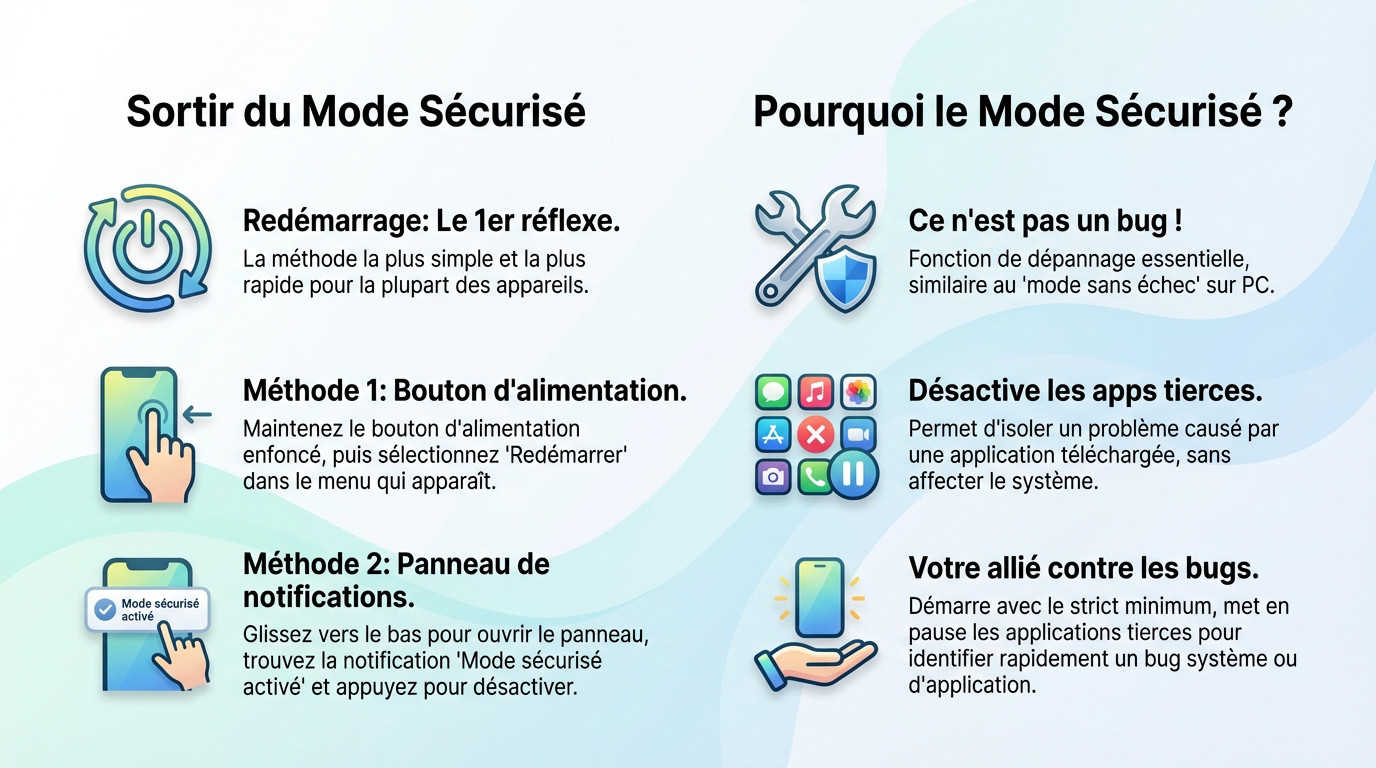
Le redémarrage, votre premier réflexe
On va faire simple. Dans 99 % des cas, un redémarrage suffit pour quitter ce mode sécurisé samsung. C’est le premier truc à tester, inutile de chercher midi à quatorze heures pour l’instant.
Concrètement ? Gardez le bouton d’alimentation enfoncé quelques secondes sur la tranche de l’appareil. Une option verte « Redémarrer » apparaît : cliquez dessus. Il ne reste plus qu’à patienter pendant que le système se relance.
Autre option très pratique si la première coince : faites glisser votre doigt du haut vers le bas pour ouvrir le panneau. Repérez la ligne « Mode sécurisé activé », tapez dessus, puis validez simplement sur « Désactiver ». C’est aussi bête que ça.
Mais au fait, pourquoi ce mode s’est-il activé ?
Rassurez-vous, votre appareil n’est pas cassé et n’a pas de virus. C’est une fonction de dépannage native chez Samsung, un peu l’équivalent du mode sans échec que j’utilisais sur mes vieux ordinateurs.
Son rôle est précis : il neutralise temporairement toutes les applications tierces que vous avez ajoutées. L’idée est d’isoler le système pour vérifier si un bug provient d’un logiciel téléchargé récemment.
Le mode sécurisé est votre allié : il démarre le téléphone avec le strict minimum, mettant en pause les applications tierces pour vous aider à trouver le coupable d’un bug.
Quand le redémarrage ne suffit pas : les autres solutions
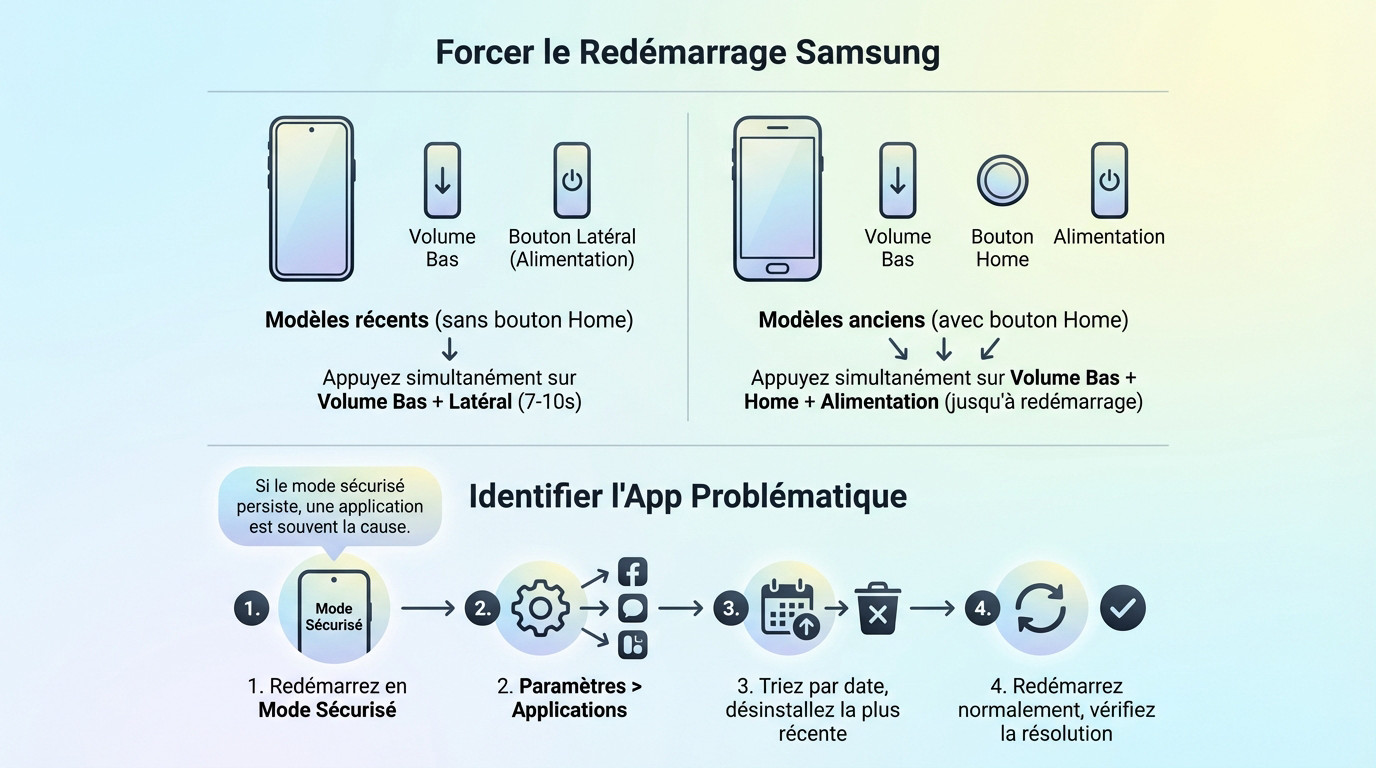
Parfois, la machine fait de la résistance et le redémarrage classique échoue. Une combinaison spécifique de boutons force alors l’arrêt du mode sécurisé samsung. La méthode dépendra de la génération de votre appareil.
Les combinaisons de touches qui sauvent
Voici un tableau récapitulatif pour vous y retrouver instantanément. J’ai compilé les manipulations exactes selon votre modèle pour éviter de tâtonner. Appliquez ces gestes avec précision, car la machine ne pardonne pas l’imprécision.
| Type de modèle Samsung | Combinaison de touches |
|---|---|
| Modèles récents (sans bouton Home physique) | Appuyez simultanément sur le bouton Volume Bas et le bouton latéral (alimentation) pendant 7 à 10 secondes. |
| Modèles plus anciens (avec bouton Home physique) | Appuyez simultanément sur le bouton Volume Bas, le bouton Home et le bouton d’alimentation jusqu’à ce que l’appareil redémarre. |
Identifier la source du problème pour de bon
Si le mode sécurisé revient sans cesse, une application cause probablement le conflit. Le mode sécurisé l’a confirmé par élimination : si le téléphone fonctionne bien ainsi, le coupable est une app installée par vos soins.
Réfléchissez aux dernières applications installées juste avant l’apparition du problème. C’est souvent la dernière app ajoutée qui met le bazar dans le système.
- Redémarrez en mode sécurisé.
- Allez dans Paramètres > Applications.
- Triez par date d’installation et désinstallez la plus récente.
- Redémarrez normalement et voyez si le problème est résolu.
Mode sécurisé bloqué ? les pistes à explorer
On passe maintenant aux cas les plus frustrants : quand rien ne semble fonctionner et que le mode sécurisé s’accroche.
Vérifier un souci matériel tout simple
Parfois, on cherche une panne logicielle complexe alors que le problème est juste sous nos doigts. Un bouton physique endommagé est une cause fréquente qui force le mode sécurisé samsung à s’activer en boucle au démarrage.
Le coupable est souvent le bouton Volume Bas qui reste coincé. Comme le système l’utilise pour lancer ce mode, s’il est bloqué, vous tournerez en rond. Vérifiez qu’il n’est pas enfoncé et n’hésitez pas à le « masser » pour libérer le mécanisme.
Avant de penser au pire, la solution est souvent mécanique. Un bouton de volume coincé est une cause fréquente et sournoise du mode sécurisé qui refuse de partir.
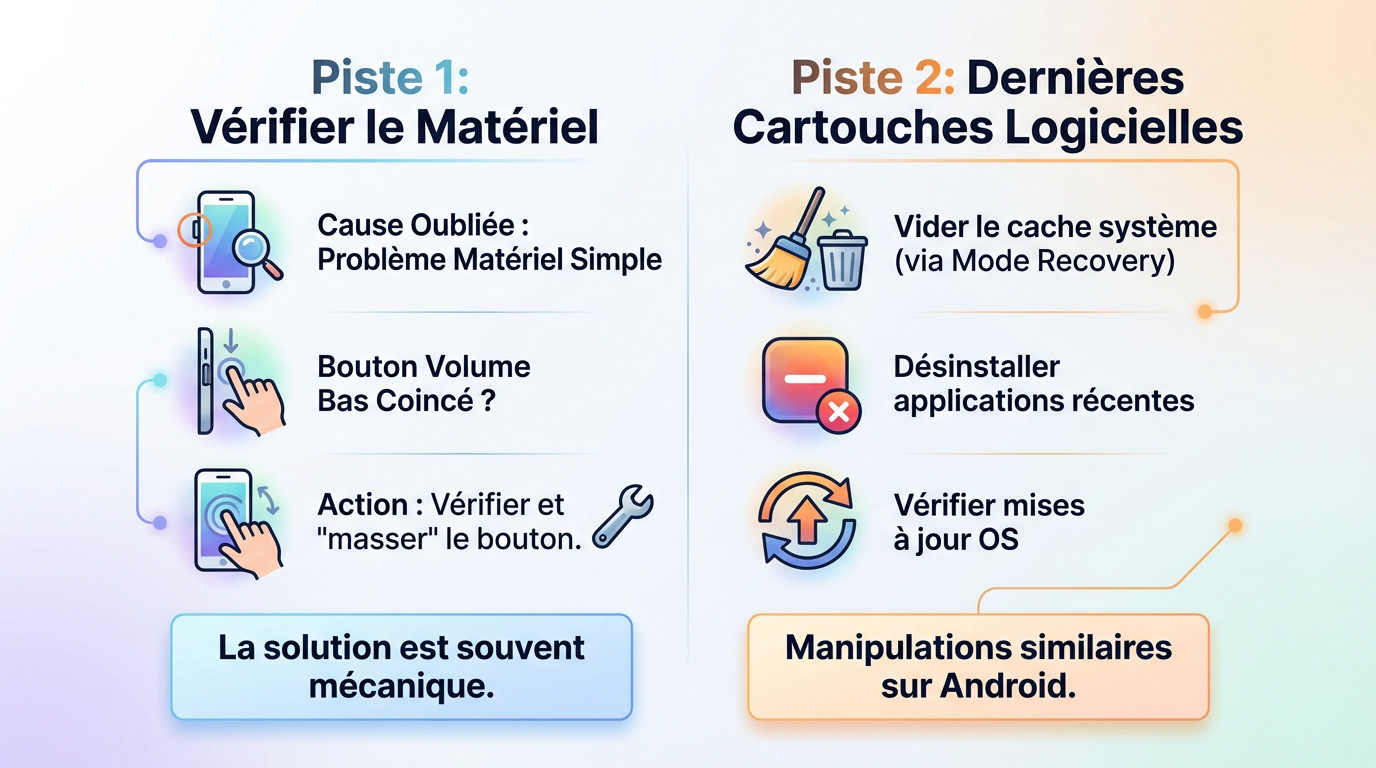
Les dernières cartouches avant la réinitialisation
Si le bouton fonctionne mais que le blocage persiste après le tri des applications, il faut nettoyer les fichiers temporaires. Vider le cache système est une manip un peu technique, mais elle règle souvent les bugs tenaces sans toucher à vos données personnelles.
- Vider la partition cache via le mode Recovery.
- Désinstaller méthodiquement plusieurs applications.
- Vérifier les mises à jour du système d’exploitation.
Ces manipulations restent assez similaires d’une marque à l’autre. D’ailleurs, les étapes générales pour désactiver le mode sécurisé sur Android sont souvent une bonne base pour comprendre la logique, peu importe le logo au dos du téléphone.
En cas de blocage total, on touche peut-être aux limites du dépannage maison. Certains problèmes high-tech courants peuvent nécessiter des solutions plus radicales, voire l’intervention d’un pro si le matériel est en cause.
Le mode sécurisé n’est pas une punition, mais un formidable outil de diagnostic pour votre Samsung. Si le redémarrage ne suffit pas, gardez votre calme et procédez avec méthode pour isoler l’application coupable. La technologie doit rester une solution, alors testez, observez et vous reprendrez vite la main sur votre machine
FAQ
Comment désactiver simplement le mode sécurisé sur mon Samsung ?
C’est la question que tout le monde se pose, et heureusement, la solution est souvent très simple ! La méthode la plus efficace consiste à balayer votre écran vers le bas pour ouvrir le panneau des notifications. Vous devriez y voir une alerte indiquant « Mode sécurisé activé » : appuyez simplement dessus et confirmez la désactivation. Votre téléphone va redémarrer tout seul et revenir à la normale.
Si vous ne voyez pas cette notification, pas de panique. Maintenez le bouton d’alimentation (et parfois le bouton Volume Bas selon les modèles récents) enfoncé quelques secondes, puis sélectionnez l’option « Redémarrer ». C’est un peu le « Ctrl+Alt+Suppr » du smartphone : ça remet souvent les idées en place à la machine !
Pourquoi mon téléphone s’est-il mis en mode sécurisé tout seul ?
Excellente question ! Ce n’est pas un bug, mais une sécurité, un peu comme un disjoncteur qui saute pour protéger votre installation électrique. Votre Samsung active ce mode s’il détecte qu’une application tierce (que vous avez installée) pose problème ou fait planter le système. Il démarre alors avec le strict minimum pour vous permettre de nettoyer le téléphone.
Cela dit, entre nous, c’est souvent beaucoup plus bête : une fausse manipulation dans votre poche ou un appui involontaire sur le bouton Volume Bas lors de l’allumage suffit à déclencher ce mode. C’est une fonctionnalité très sensible !
Que faire si mon téléphone reste bloqué en mode sans échec malgré le redémarrage ?
Si le redémarrage classique ne suffit pas, il faut jouer les détectives. La cause la plus sournoise est souvent matérielle : vérifiez que votre bouton Volume Bas n’est pas coincé ou maintenu enfoncé par votre coque de protection. Si ce bouton est actif au démarrage, le téléphone force l’entrée en mode sécurisé, c’est mécanique.
Si les boutons vont bien, c’est logiciel. Une application récente sème probablement la zizanie. Dans ce cas, profitez d’être en mode sécurisé pour aller dans vos paramètres et désinstaller les dernières applications téléchargées juste avant l’apparition du problème. Une fois le ménage fait, redémarrez, et tout devrait rentrer dans l’ordre.
Comment débloquer l’écran de mon téléphone Samsung s’il est en mode sécurisé ?
Rassurez-vous, le mode sécurisé ne change pas vos codes d’accès. Vous pouvez déverrouiller votre écran avec votre code PIN, votre schéma ou votre empreinte digitale habituelle. Le système de base reste le même.
Cependant, si vous utilisiez une application tierce pour gérer votre écran de verrouillage (un « launcher » ou un écran personnalisé), celle-ci est désactivée par le mode sécurisé. Vous retrouverez donc l’interface de déverrouillage standard de Samsung le temps de la manipulation.

Rédacteur Web et passionné de technologies
Passionné de nouvelles technologies et très positif, je rédige pour le web depuis des années déjà. Surtout pour des contenus Tech et Web ainsi que les nouvelles tendances. J’adore partager mes trouvailles et divertir mes lecteurs avec des contenus riches et intéressants.
