
Minecraft reste le leader incontesté du jeu bac à sable avec plus de 166 millions de joueurs actifs chaque mois. Mais pour profiter pleinement de cet univers, savoir comment jouer en multijoueur sur Minecraft est une étape technique indispensable qui varie selon votre support.
On finit souvent par perdre un temps précieux à cause d’une simple incompatibilité de version ou d’un bouton grisé dans le menu. Je vais vous aider à configurer vos parties en local ou à distance pour rejoindre vos amis sans plus attendre.
- Jouer en multijoueur sur Minecraft : choisir la bonne édition
- Lancer une partie en réseau local (LAN) sans serveur
- Se connecter aux serveurs distants et utiliser Realms
- Dépanner les erreurs de connexion et gérer les droits
Jouer en multijoueur sur Minecraft : choisir la bonne édition
Le multijoueur Minecraft impose une version identique entre joueurs. L’édition Java (PC) utilise des adresses IP, tandis que Bedrock (consoles, mobiles) privilégie le cross-play via Microsoft et les serveurs Realms simplifiés pour une expérience fluide et accessible.
Pour bien démarrer, il faut comprendre que le réseau repose sur des protocoles spécifiques à chaque version.
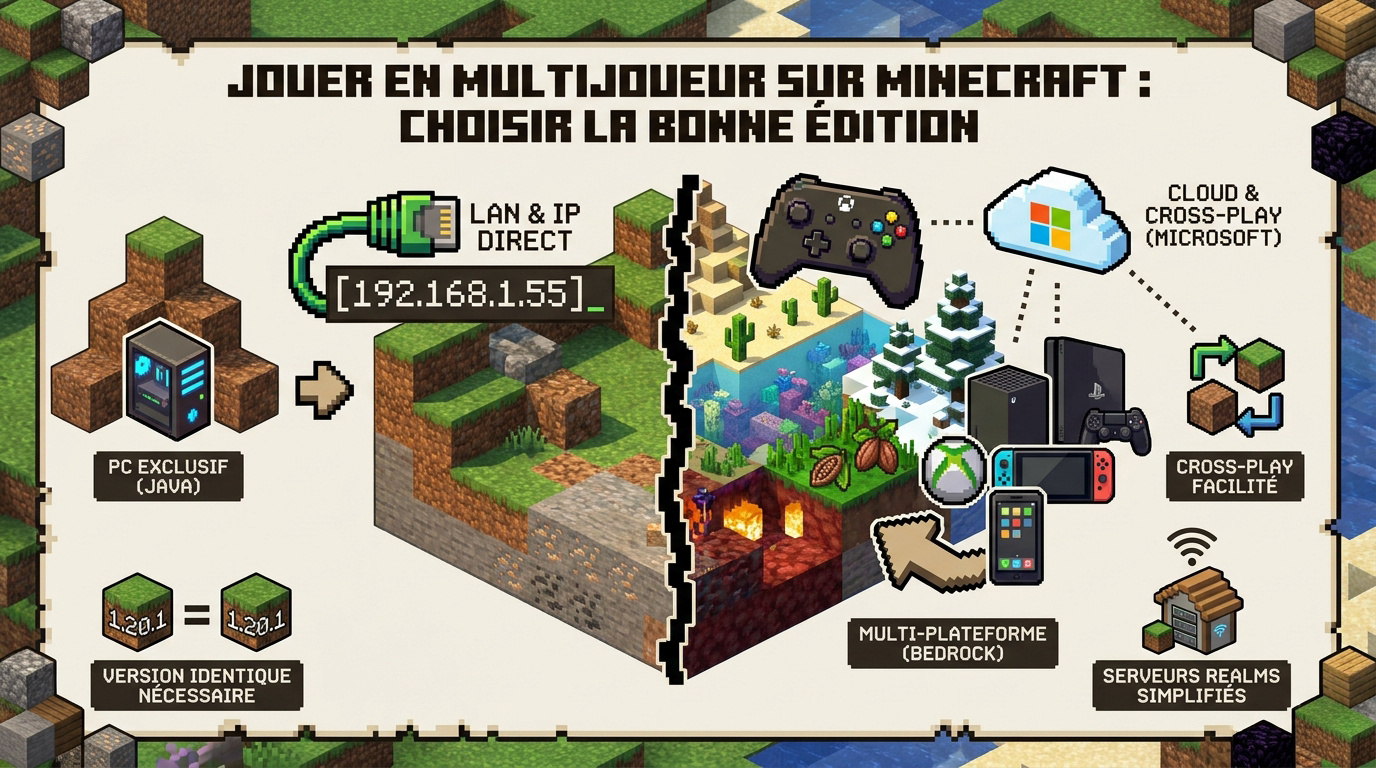
Différences entre Java et Bedrock pour le réseau
L’édition Java sur PC s’appuie sur des protocoles de connexion très spécifiques. Ces serveurs sont souvent gérés par la communauté passionnée. À l’inverse, Bedrock utilise une architecture pensée pour le cross-platform intégral.
Il n’existe aucune compatibilité directe entre ces deux éditions majeures. Un joueur Java ne peut pas rejoindre un ami sur Bedrock. C’est une barrière technique qu’il faut absolument intégrer avant de lancer une partie.
Java Edition (PC) et Bedrock Edition (Consoles, Mobile, Win10) ne sont pas compatibles. Les joueurs sur des éditions différentes ne peuvent pas rejoindre les mêmes mondes.
Côté supports, Java reste exclusif aux ordinateurs Windows, Mac et Linux. Bedrock équipe quant à lui les consoles Xbox, PlayStation, Switch et les appareils mobiles.
Cette version Bedrock est d’ailleurs celle qui fait tourner les consoles de jeux vidéo développées par Microsoft avec une grande fluidité.
Vérifier la correspondance des versions du jeu
Le numéro de version doit être strictement identique entre tous les participants. Si l’hôte utilise la 1.20.1, les invités doivent avoir la même. Un simple décalage bloque immédiatement l’accès au monde partagé.
Les erreurs surviennent souvent à cause des mises à jour automatiques. Le message « Outdated Server » ou « Outdated Client » s’affiche alors. Vérifiez toujours le menu principal pour confirmer votre version actuelle.
Sur Java, le lanceur permet de forcer une ancienne version précise. Utilisez l’onglet « Installations » pour créer un profil adapté à vos besoins. C’est une manipulation indispensable pour les serveurs moddés.
La cohérence des versions est le premier rempart contre les échecs de connexion en multijoueur.
Lancer une partie en réseau local (LAN) sans serveur
Après avoir choisi votre version, la méthode la plus simple pour jouer dans la même pièce reste le réseau local.
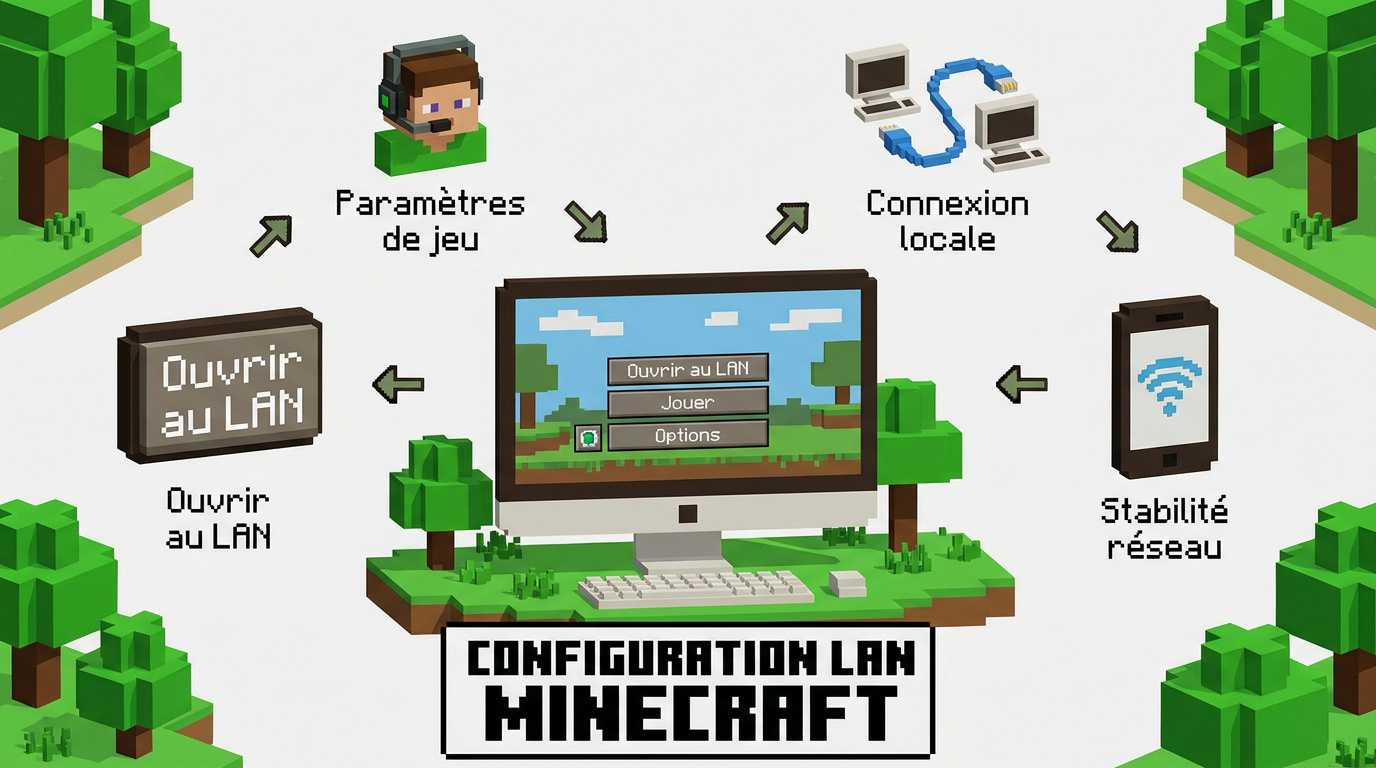
Ouvrir un monde au réseau local sur Java Edition
Chargez votre monde solo habituel. Appuyez sur Echap, puis cliquez sur le bouton « Ouvrir au réseau local ». Le jeu génère alors un port unique.
Réglez les droits des joueurs entrants. Vous pouvez choisir le mode survie ou créatif. Activez ou non les commandes de triche pour vos amis.
Identifiez votre adresse IP locale via les paramètres réseau. Les autres joueurs devront la saisir dans l’onglet multijoueur. C’est la méthode directe pour se connecter sans serveur ou pour activer les commandes sur Minecraft de manière naturelle.
Rejoindre une partie LAN sur Bedrock et consoles
Sur Bedrock, le processus est automatisé. Allez dans l’onglet « Amis » du menu principal. Les parties actives sur votre Wi-Fi s’affichent normalement tout en bas.
Vérifiez bien les paramètres de votre carte avant de lancer. L’option « Visible pour les joueurs LAN » doit être cochée. Sans cela, personne ne pourra détecter votre session.
Tous les appareils doivent utiliser le même point d’accès. Un smartphone et une console sur deux réseaux différents ne se verront jamais. La proximité est la clé.
| Méthode | Avantages | Inconvénients |
|---|---|---|
| Réseau local (LAN) | Gratuit, simple, pas de serveur externe | Limité à la même maison, dépend de l’hôte |
Optimiser la stabilité de la machine hôte
L’ordinateur qui héberge fait tout le travail. Allouez au moins 4 Go de RAM au jeu. Cela évite les ralentissements quand plusieurs joueurs explorent des zones éloignées.
Allouez au moins 4 Go de RAM, utilisez un câble Ethernet plutôt que le Wi-Fi pour réduire la latence, et fermez les applications en arrière-plan.
Préférez un câble Ethernet au Wi-Fi. La latence sera bien plus faible. Vos amis ne subiront pas de déconnexions intempestives durant les combats.
Fermez les navigateurs web et les logiciels lourds. Chaque ressource compte pour la fluidité. Une machine propre garantit une expérience de jeu agréable.
Se connecter aux serveurs distants et utiliser Realms
Si vos amis ne sont pas chez vous, il faut passer par internet via des serveurs dédiés ou le service Realms.
Ajouter un serveur via son adresse IP
Cliquez sur « Ajouter un serveur » dans le menu multijoueur. Saisissez l’adresse IP. Donnez-lui un nom simple pour le retrouver facilement.
Les serveurs Java sont souvent gérés par des passionnés. Sur Bedrock, des serveurs officiels comme « The Hive » sont déjà pré-enregistrés. Ils proposent des mini-jeux variés et sécurisés.
Pour les serveurs privés, vérifiez la « whitelist ». L’administrateur doit ajouter votre pseudo manuellement. C’est une sécurité indispensable pour éviter les intrus et le vandalisme. C’est d’ailleurs une étape utile quand on cherche à savoir comment créer un serveur Minecraft pour sa propre communauté.
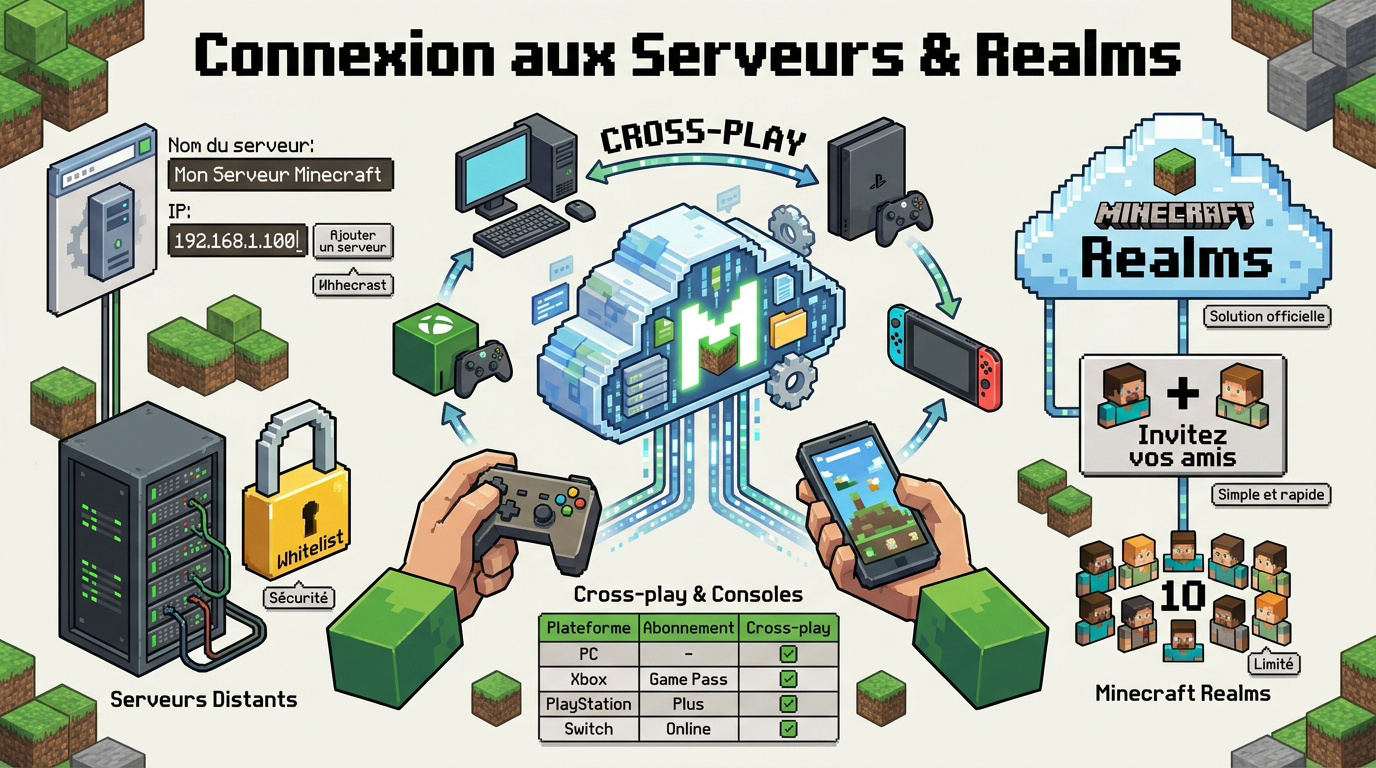
Utiliser Minecraft Realms pour la simplicité
Realms est la solution officielle de Mojang. C’est un serveur hébergé dans le cloud, accessible 24h/24. Pas besoin de laisser votre ordinateur allumé pour que vos amis jouent.
Realms est un serveur hébergé par Mojang, accessible 24h/24 même si l’hôte est hors ligne. Il supporte jusqu’à 10 joueurs selon le forfait.
Le système d’invitation est très simple. Envoyez un lien ou ajoutez le pseudo Microsoft. Vos amis rejoignent le monde en deux clics seulement.
Attention aux limites de joueurs. Le forfait de base autorise deux amis simultanés. La version supérieure monte à dix joueurs. Choisissez selon la taille de votre groupe.
Cross-platform et abonnements sur consoles
Le cross-play est la force de Bedrock. Un joueur Xbox peut jouer avec un ami sur iPhone. Tout passe par le compte Microsoft gratuit.
Sur consoles, un abonnement payant est obligatoire. Il faut le Xbox Game Pass, le PlayStation Plus ou le Switch Online. Sans cela, le multijoueur restera bloqué.
| Plateforme | Abonnement requis | Cross-play possible |
|---|---|---|
| PC | Aucun | ✅ |
| Xbox | Xbox Game Pass | ✅ |
| PlayStation | PlayStation Plus | ✅ |
| Switch | Nintendo Switch Online | ✅ |
Dépanner les erreurs de connexion et gérer les droits
Même avec la bonne configuration, des soucis techniques peuvent surgir, souvent liés aux comptes ou au réseau.
Réparer l’option multijoueur grisée ou désactivée
Si le bouton jouer en multijoueur sur Minecraft est grisé, vérifiez votre compte Microsoft. Les paramètres de confidentialité bloquent souvent l’accès par défaut. C’est une sécurité pour les mineurs.
Connectez-vous sur le site Xbox.com pour modifier cela. Allez dans « Sécurité en ligne » et cochez « Autoriser » pour le jeu multijoueur. Redémarrez ensuite votre jeu pour appliquer le changement.
Vérifiez aussi l’âge du compte. Un compte enfant nécessite une validation parentale. C’est l’étape oubliée la plus fréquente lors de la configuration initiale.
- Connectez-vous sur account.xbox.com/settings.
- Accédez à l’onglet « Sécurité en ligne ».
- Réglez « Rejoindre des parties multijoueurs » sur Autoriser.
- Redémarrez Minecraft pour valider.
Configurer le pare-feu et les ports réseau
Le pare-feu Windows bloque parfois Minecraft. Ajoutez une exception manuelle pour l’exécutable du jeu. Cela permet aux données de circuler librement entre les joueurs.
Pour héberger un serveur Java distant, ouvrez le port 25565. Cela se passe dans l’interface de votre box internet. C’est technique mais nécessaire pour la visibilité publique.
Désactivez temporairement votre antivirus pour tester. Certains logiciels de sécurité sont trop agressifs. Si la connexion revient, créez une règle d’exclusion définitive.
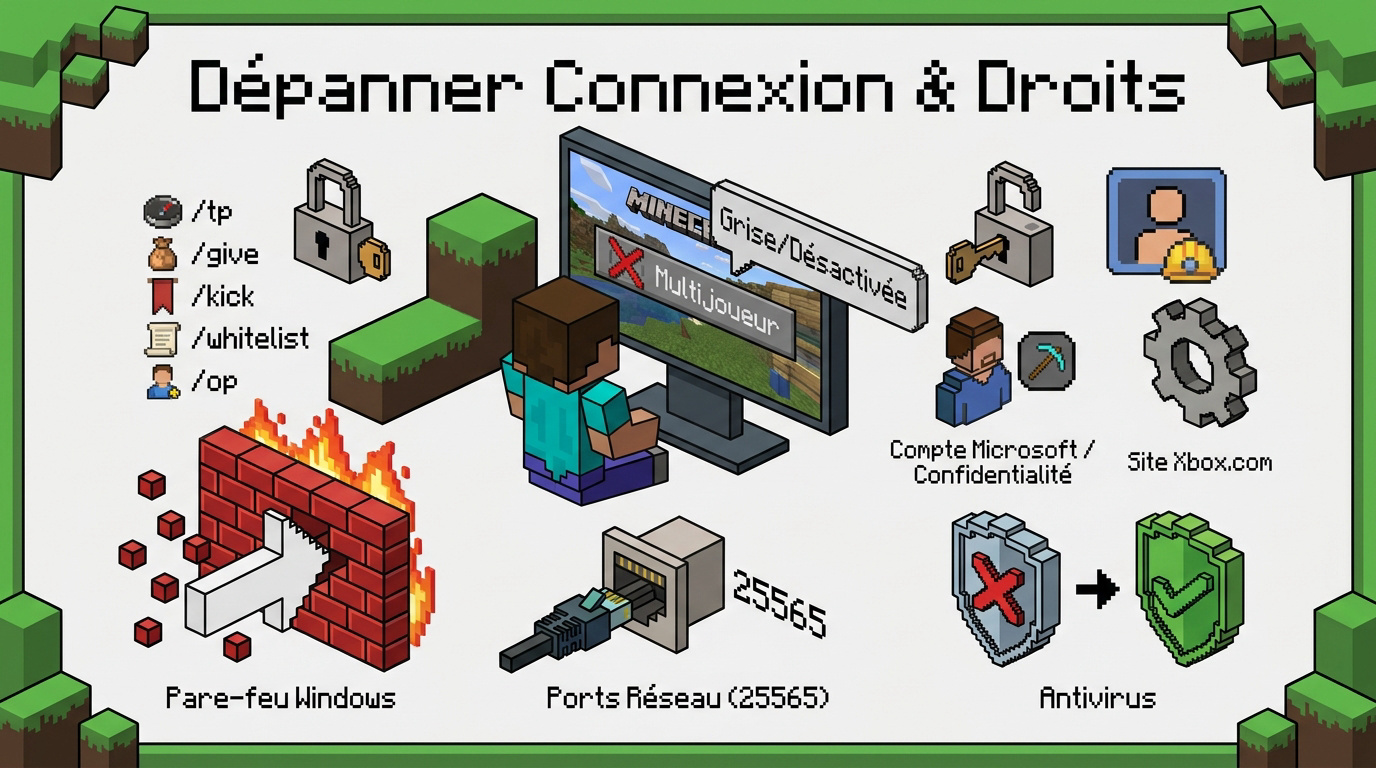
Maîtriser les commandes de tchat et permissions
Le tchat permet de gérer la partie. Utilisez la commande /tp pour regrouper les joueurs égarés. C’est très pratique dans les mondes vastes et inexplorés.
Nommez vos amis « opérateurs » avec la commande /op. Ils pourront alors changer la météo ou l’heure. Ne donnez ce droit qu’à des personnes de confiance absolue.
- /tp pour se téléporter
- /give pour donner un objet
- /kick pour exclure un perturbateur
- /whitelist pour sécuriser l’entrée
Pour jouer en multijoueur sur Minecraft, assurez-vous d’utiliser la même version que vos amis, configurez votre LAN ou rejoignez un serveur via son IP. Vérifiez vite vos paramètres Xbox pour débloquer l’accès ! Lancez-vous maintenant : l’aventure n’attend plus que votre équipe pour bâtir des mondes légendaires.
FAQ
Est-il possible de jouer ensemble si l’un possède la version Java et l’autre la version Bedrock ?
Hélas non, et c’est une question technique que je rencontre souvent. La version Java Edition (pour PC, Mac et Linux) et la version Bedrock (consoles, mobiles et Windows 10/11) utilisent des architectures réseaux totalement différentes. Il n’y a donc pas de compatibilité directe : pour construire ensemble, vous devez impérativement utiliser la même édition du jeu.
Comment faire pour rejoindre un ami sur un réseau local (LAN) ?
C’est la méthode parfaite pour une soirée entre amis dans la même pièce ! Sur Java, l’hôte lance son monde solo et clique sur « Ouvrir au réseau local ». Sur Bedrock, assurez-vous simplement d’être sur le même Wi-Fi et que l’option « Visible pour les joueurs du réseau local » est activée. Les invités verront alors la partie apparaître directement dans l’onglet « Amis ».
Pourquoi mon bouton multijoueur est-il grisé et comment le réactiver ?
Ne vous inquiétez pas, c’est généralement une simple question de sécurité liée à votre compte Microsoft. Si vous êtes mineur ou dans un groupe familial, les paramètres de confidentialité bloquent l’accès par défaut. Il faut vous rendre sur le site Xbox.com, dans les réglages de sécurité en ligne, et autoriser explicitement l’option « Rejoindre des jeux multijoueurs ». Pensez aussi à vérifier que l’âge de votre compte est bien configuré.
Quel est le port à utiliser pour se connecter à un serveur Minecraft ?
Par défaut, Minecraft Java utilise le port 25565. Si votre serveur utilise ce port standard, vous n’avez qu’à saisir l’adresse IP. En revanche, si l’administrateur a configuré un port personnalisé, il faudra l’ajouter après l’adresse IP en utilisant deux-points, comme ceci : 11.22.33.44:26465. C’est un petit détail technique, mais il fait toute la différence pour réussir sa connexion !
Quelles sont les solutions pour jouer en ligne sans gérer soi-même un serveur ?
Si vous cherchez la simplicité absolue, je vous conseille Minecraft Realms. C’est un service d’hébergement officiel par abonnement qui permet d’avoir un monde accessible 24h/24 pour 2 à 10 joueurs, sans que l’hôte ait besoin de laisser sa machine allumée. Sinon, vous pouvez rejoindre des serveurs publics existants en ajoutant leur adresse IP dans votre menu multijoueur.
Faut-il un abonnement spécifique pour jouer en multijoueur sur console ?
Oui, c’est une contrainte propre aux constructeurs. Pour profiter du cross-play sur Bedrock, les joueurs Xbox, PlayStation et Nintendo Switch doivent posséder l’abonnement en ligne respectif (Game Pass, PS Plus ou Switch Online). Sur PC et mobile, seul un compte Microsoft gratuit est nécessaire pour rejoindre vos amis.

Rédacteur Web et passionné de technologies
Passionné de nouvelles technologies et très positif, je rédige pour le web depuis des années déjà. Surtout pour des contenus Tech et Web ainsi que les nouvelles tendances. J’adore partager mes trouvailles et divertir mes lecteurs avec des contenus riches et intéressants.
