
L’essentiel à retenir : la majorité des blocages proviennent d’un simple souci d’alimentation ou d’électricité statique, résolvable par un « hard reset ». Cette manipulation de trente secondes, consistant à vider l’énergie résiduelle, suffit souvent à relancer la machine sans intervention technique. Neuf fois sur dix, le problème est purement électrique, rendant ce test indispensable avant tout diagnostic matériel complexe.
Vous appuyez sur le bouton d’allumage sans le moindre résultat et cherchez désespérément comment forcer le démarrage d’un portable pour sauver votre travail ? Rassurez-vous, ce silence numérique est souvent dû à une simple charge statique ou un souci d’alimentation que nous pouvons régler ensemble sans outils complexes. Appliquez mes méthodes de technicien, du « hard reset » au diagnostic du BIOS, pour réanimer votre machine et retrouver votre sérénité en quelques minutes.
- Les vérifications de base avant de paniquer
- Quand la machine s’allume mais ne démarre pas
- Explorer les options de démarrage avancées
Les vérifications de base avant de paniquer
Votre ordinateur ne répond plus ? Vérifiez l’alimentation
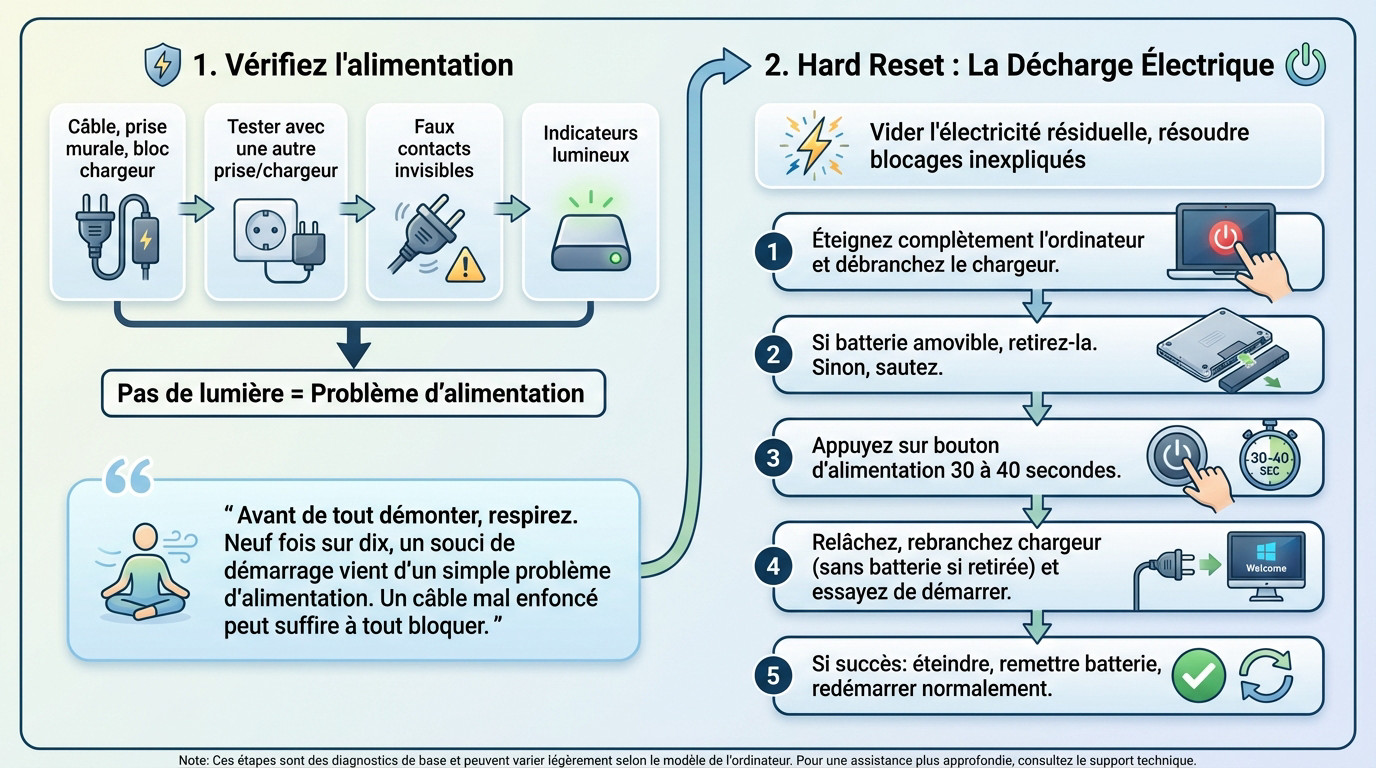
On commence par le b.a.-ba. Vérifiez la source d’alimentation, c’est souvent la cause la plus bête. Inspectez le câble, la prise murale et le bloc chargeur lui-même.
Testez sur une autre prise et, idéalement, avec un autre chargeur. Les câbles ont parfois des faux contacts invisibles qui nous piègent.
Regardez les indicateurs lumineux. S’ils restent éteints, c’est un signe clair d’un problème d’alimentation. C’est le diagnostic prioritaire avant toute manipulation complexe.
Avant de tout démonter, respirez. Neuf fois sur dix, un souci de démarrage vient d’un simple problème d’alimentation. Un câble mal enfoncé peut suffire à tout bloquer.
La décharge électrique : le « hard reset » qui sauve
Le « hard reset » permet de vider l’électricité résiduelle des composants. Cette technique simple résout bon nombre de blocages inexpliqués sur votre PC.
Voici la procédure, sans risque pour vos données. Il s’agit de forcer l’arrêt complet pour purger l’énergie et réveiller la machine. C’est souvent la solution miracle face à un écran noir.
- Éteignez complètement l’ordinateur et débranchez le chargeur.
- Si votre batterie est amovible, retirez-la. Sinon, sautez cette étape.
- Appuyez sur le bouton d’alimentation et maintenez-le enfoncé pendant 30 à 40 secondes.
- Relâchez, rebranchez le chargeur (sans la batterie si retirée) et essayez de démarrer.
- Si ça marche, éteignez, remettez la batterie et redémarrez.
Quand la machine s’allume mais ne démarre pas
Si les premières vérifications n’ont rien donné, mais que vous voyez des lumières ou entendez le ventilateur, le problème est ailleurs. On passe à l’étape suivante.
L’écran noir : le PC est vivant, mais muet
Voyants allumés, disque dur qui gratte, mais rien à l’écran ? Ce n’est pas forcément la fin. C’est souvent moins grave qu’il n’y paraît.
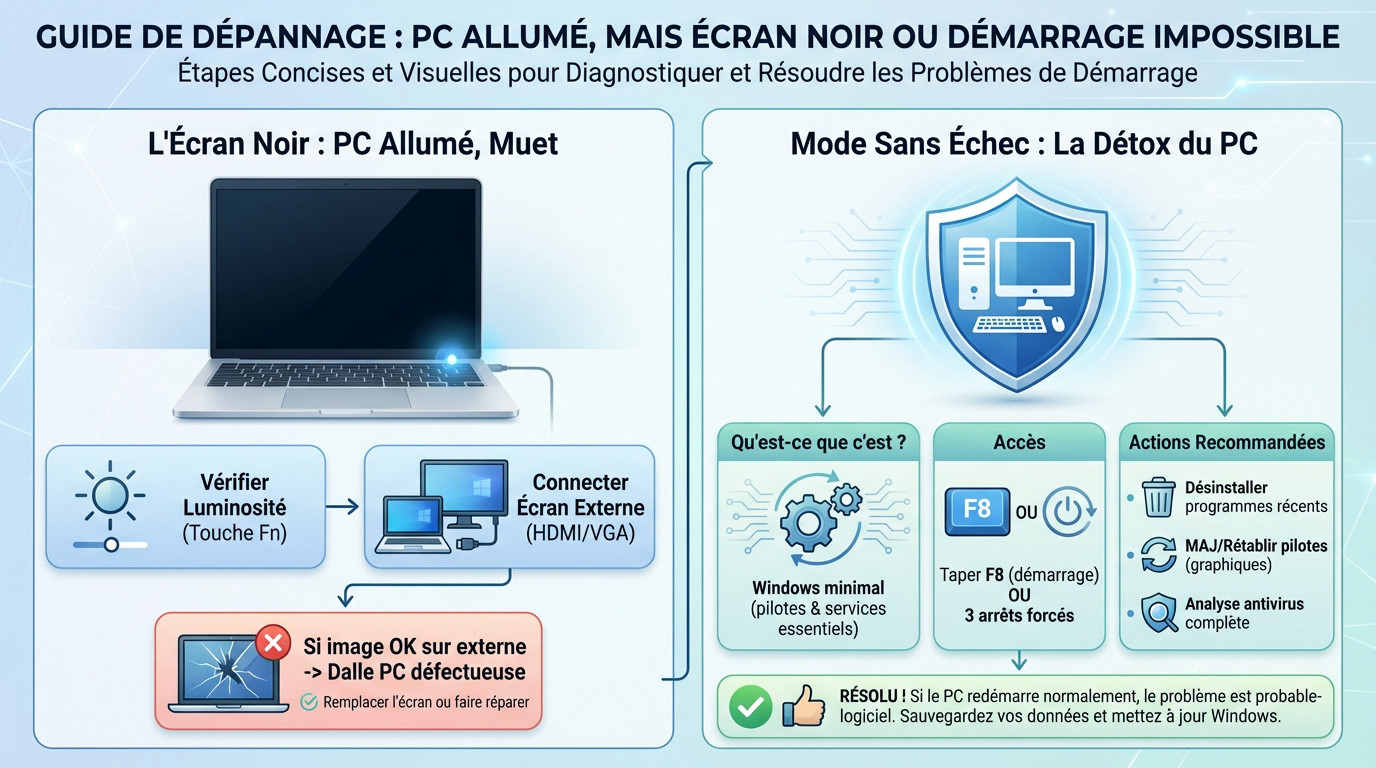
Testez d’abord la luminosité. Un simple appui accidentel sur une touche fonction (Fn) a peut-être juste éteint le rétroéclairage.
Branchez un écran externe via HDMI ou VGA. Si l’image s’affiche, inutile de forcer demarrage portable : c’est votre dalle qui est HS, pas le système.
Le mode sans échec pour débusquer les conflits logiciels
Le Mode sans échec, c’est Windows au régime sec : pilotes et services de base uniquement. Idéal pour voir si un logiciel récent met le bazar.
Le Mode sans échec est le mode « détox » de votre PC. Il démarre avec le strict minimum, vous donnant une chance de trouver et supprimer l’élément perturbateur sans tout réinstaller.
Pour y accéder, tapotez F8 ou forcez l’arrêt trois fois. C’est un peu comme enlever le mode sécurisé sur Android, le principe est identique.
Une fois dedans, pas de tourisme. Concentrez-vous sur les actions qui résolvent le problème.
- Désinstaller les derniers programmes ou applications.
- Mettre à jour ou revenir à une version précédente des pilotes (surtout graphiques).
- Lancer une analyse antivirus complète.
Explorer les options de démarrage avancées
Si le mode sans échec reste inaccessible, il faut regarder plus en amont, avant même que Windows ne se lance. Bienvenue dans le BIOS.
Un tour dans le BIOS pour vérifier la configuration
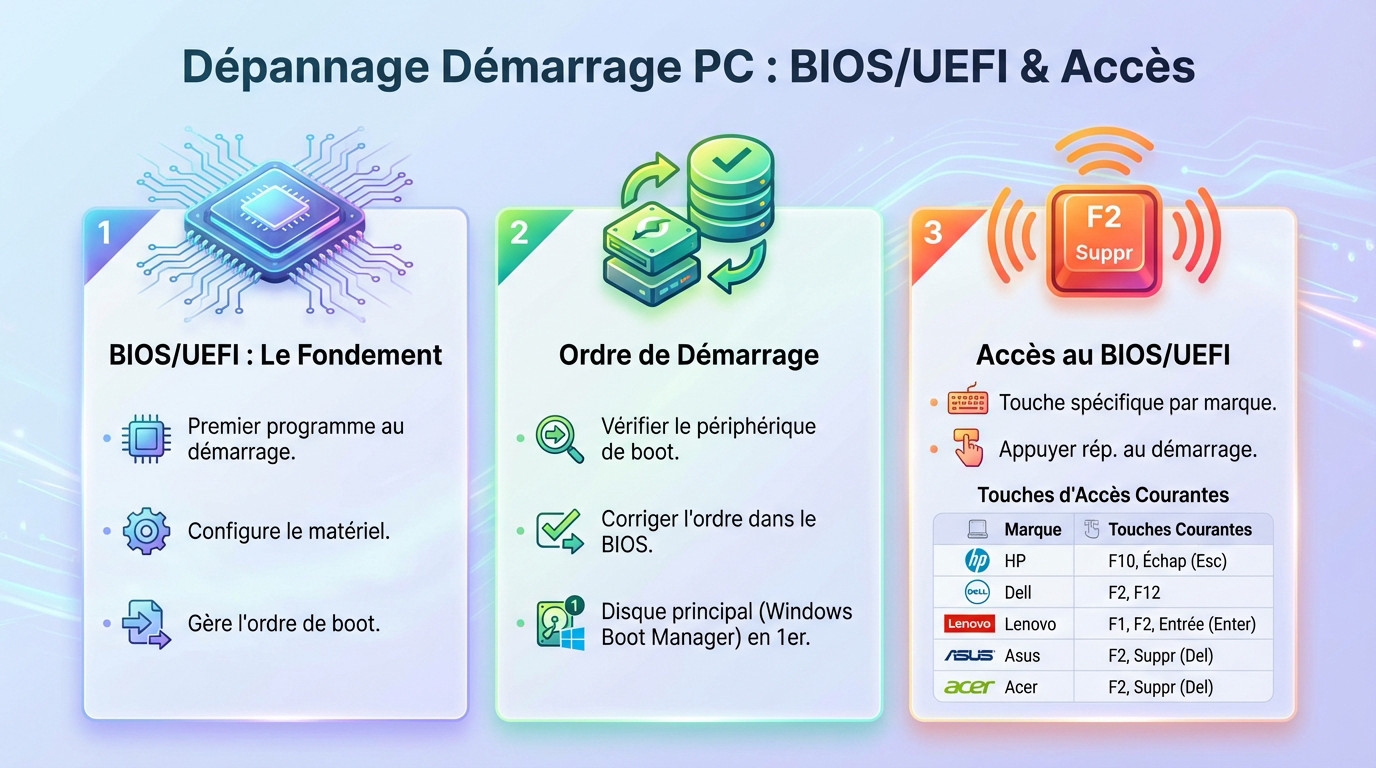
Le BIOS, ou l’UEFI sur les machines récentes, est le chef d’orchestre invisible de votre PC. Il s’active en premier pour vérifier le matériel avant de passer le relais à Windows.
Parfois, il s’embrouille et tente de démarrer sur une clé USB inexistante. Résultat : écran noir. Heureusement, le BIOS permet de vérifier et de corriger cet ordre.
Assurez-vous que le disque dur principal, le « Windows Boot Manager », est bien prioritaire. Sinon, il faudra modifier l’ordre de démarrage.
Les touches d’accès au BIOS selon les marques
Le souci ? Chaque fabricant a sa propre « touche secrète ». Pas de standard universel. Vous devez marteler cette touche spécifique dès l’allumage, avant l’apparition du logo.
Pour vous éviter de fouiller le web en panique sur votre smartphone, j’ai compilé les sésames courants ci-dessous. Ce tableau m’a souvent sauvé la mise pour reprendre la main sur une machine récalcitrante.
| Marque de l’ordinateur | Touches d’accès au BIOS/UEFI courantes |
|---|---|
| HP | F10, Échap (Esc) |
| Dell | F2, F12 |
| Lenovo | F1, F2, Entrée (Enter) |
| Asus | F2, Suppr (Del) |
| Acer | F2, Suppr (Del) |
Si malgré ces étapes, de la simple vérification du câble aux réglages du BIOS, votre fidèle machine refuse de coopérer, c’est peut-être le signe d’une panne matérielle plus sérieuse. Ne baissez pas les bras ! Parfois, l’avis d’un réparateur est nécessaire. La technologie nous joue des tours, mais chaque problème a sa solution. Courage !
FAQ
Comment forcer le réveil d’un ordinateur portable récalcitrant ?
C’est la méthode du « hard reset » que j’utilise depuis des années, et croyez-moi, elle fait souvent des miracles pour remettre les idées en place à une machine. Commencez par tout débrancher : chargeur, souris, clés USB. Si votre batterie est amovible, retirez-la. Ensuite, maintenez le bouton d’alimentation enfoncé pendant 30 à 40 secondes. Cette manipulation vide l’électricité statique résiduelle des condensateurs qui peut bloquer la carte mère. Rebranchez uniquement le secteur et tentez d’allumer. C’est un peu comme un défibrillateur pour votre PC !
Quel est le rôle magique de la touche F8 ?
La touche F8, c’est un peu la clé de secours historique des techniciens. En la tapotant frénétiquement au démarrage (avant le logo Windows), elle permet d’accéder aux options de démarrage avancées, et surtout au Mode sans échec. C’est un mode « détox » où Windows se lance avec le strict minimum de pilotes, ce qui est génial pour désinstaller un logiciel qui plante tout. Attention toutefois, sur les PC très récents équipés de SSD rapides, le démarrage est parfois trop véloce pour que la touche F8 soit prise en compte, il faut alors passer par les options de réparation automatique.
Mon portable est totalement figé, comment le relancer sans tout casser ?
Si l’écran est bloqué et que plus rien ne répond, pas de panique, on va forcer l’extinction proprement. Appuyez sur le bouton Power et maintenez-le enfoncé environ 10 secondes jusqu’à ce que la machine s’éteigne brutalement (vous entendrez le ventilateur s’arrêter). Une fois éteint, patientez quelques secondes avant de rallumer. Pensez aussi à vérifier qu’aucune clé USB ou carte SD n’est insérée : parfois, l’ordinateur essaie bêtement de « démarrer » sur vos photos de vacances et reste bloqué là-dessus.
Mon PC ne s’allume plus du tout, par où je commence ?
Avant d’imaginer le pire pour la carte mère, jouons aux enquêteurs sur l’alimentation, c’est souvent la coupable idéale. Vérifiez que votre prise murale fonctionne (branchez une lampe dessus pour voir), inspectez le voyant lumineux de votre chargeur et assurez-vous que le câble est bien enfoncé à fond. Si vous avez des voyants qui s’allument sur le PC mais que l’écran reste désespérément noir, essayez de brancher un écran externe (téléviseur ou moniteur) via HDMI. Si l’image apparaît sur l’autre écran, votre ordinateur est vivant, c’est juste sa dalle qui fait des siennes.

Rédacteur Web et passionné de technologies
Passionné de nouvelles technologies et très positif, je rédige pour le web depuis des années déjà. Surtout pour des contenus Tech et Web ainsi que les nouvelles tendances. J’adore partager mes trouvailles et divertir mes lecteurs avec des contenus riches et intéressants.
