
L’essentiel à retenir : la carte de localisation, assemblée avec du papier et une boussole, demeure l’outil de navigation indispensable. Elle enregistre fidèlement le terrain exploré, offrant une sécurité cruciale lors des expéditions lointaines. Fait marquant : l’usage d’une table de cartographie permet d’étendre cette vision jusqu’à quatre niveaux, couvrant une surface impressionnante de 2048×2048 blocs.
Vous en avez assez de perdre le nord et de voir votre base disparaître après des heures de recherches infructueuses pour savoir comment faire une carte Minecraft sans erreur ? Cet outil de navigation devient une étape technique vraiment indispensable pour tout explorateur rigoureux qui souhaite enfin maîtriser son environnement et sécuriser ses précieuses découvertes géographiques sur le long terme. Nous allons voir ensemble comment transformer de la simple canne à sucre en un système de repérage performant, incluant les méthodes d’agrandissement et les astuces de pro pour cartographier vos territoires avec une précision chirurgicale digne d’un véritable ingénieur.
- Qu’est-ce qu’une carte Minecraft ? (utilité, types)
- Matériaux nécessaires
- Recette de craft détaillée
- Agrandir une carte (table de cartographie)
- Cloner et dupliquer des cartes
- Techniques avancées
- Cartographie du Nether et de l’end
- FAQ
Qu’est-ce qu’une carte Minecraft ? (utilité, types)
Après avoir spawn dans un monde immense, on se sent vite perdu. C’est là qu’intervient l’outil de navigation ultime.
Cet outil permet de se repérer facilement. Vous ne perdrez plus jamais votre base. Il affiche le terrain vu du dessus avec précision. C’est un objet indispensable pour tout explorateur sérieux qui respecte son travail.
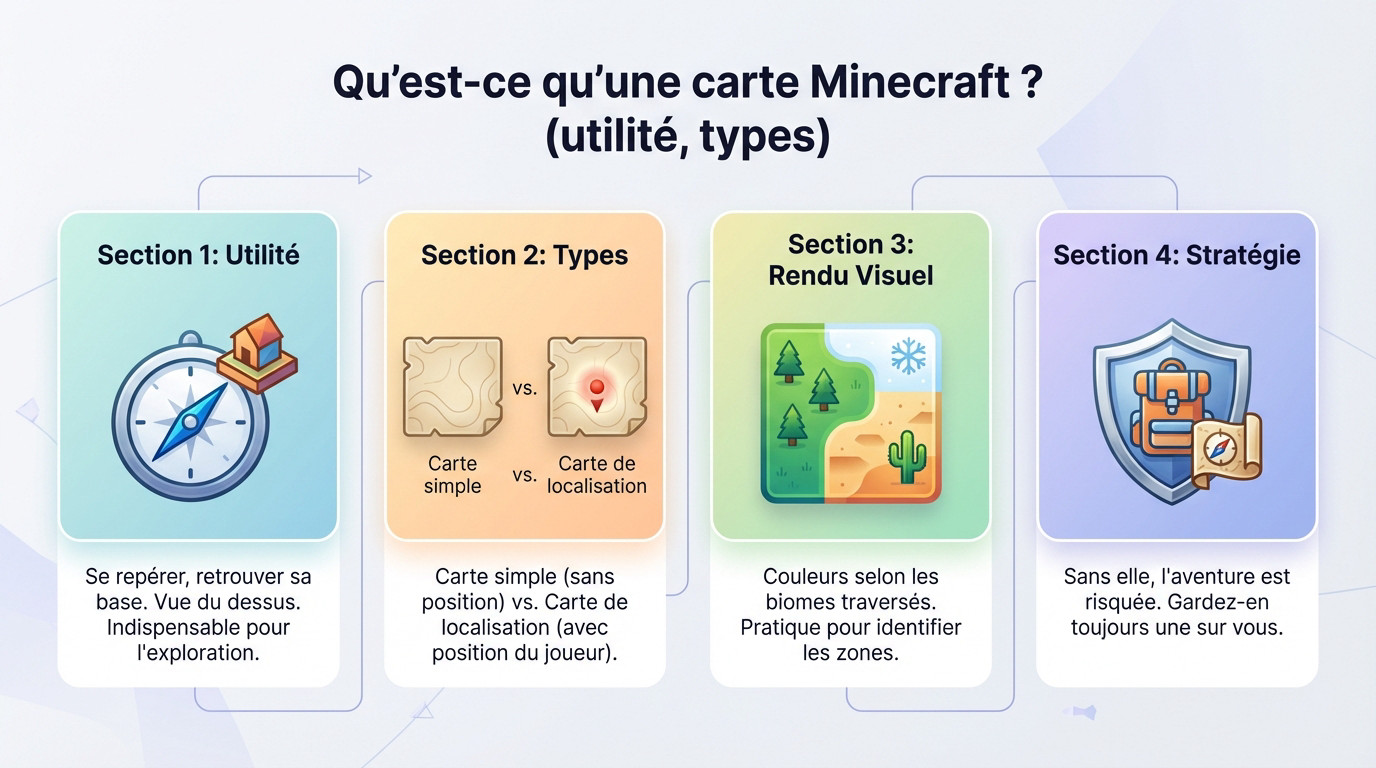
Il existe deux types : la carte vide et la carte de localisation. L’une affiche votre position précise. L’autre ne le fait pas. C’est une nuance majeure que je vous conseille de retenir.
Les couleurs changent selon les biomes traversés. C’est très pratique pour identifier les zones explorées en un coup d’œil.
Sans elle, l’aventure devient risquée. Gardez-en toujours une sur vous pour survivre.
Matériaux nécessaires
Avant de pouvoir faire une carte Minecraft pour dessiner vos terres, vous allez devoir collecter quelques ressources spécifiques dans la nature.
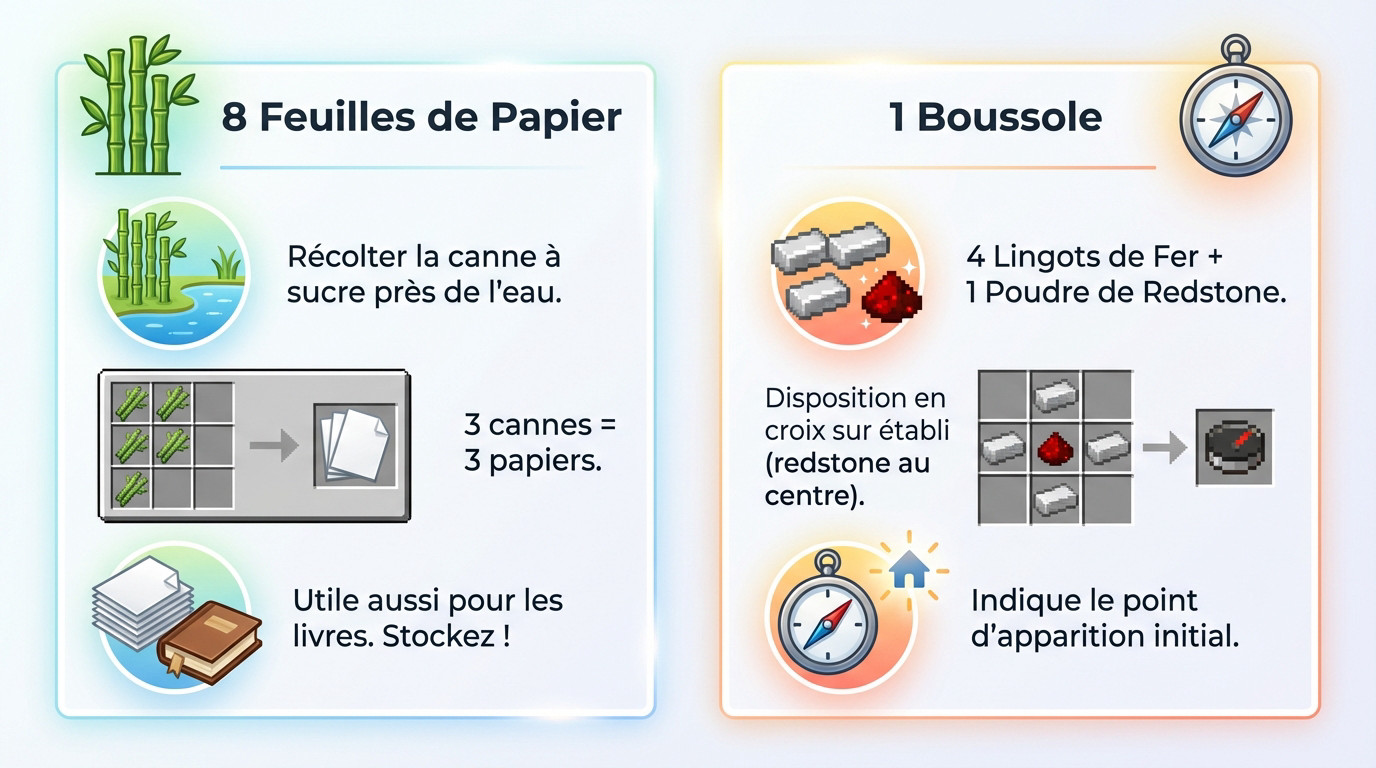
8 feuilles de papier (comment les obtenir)
Dénichez d’abord de la canne à sucre bordant les points d’eau. C’est le socle pour fabriquer votre papier Minecraft sans gâcher vos précieuses heures de jeu.
Comptez trois cannes pour obtenir trois feuilles. Le calcul reste simple pour gérer votre stock sans faire d’erreur.
Le papier sert aussi aux livres. Stockez-en beaucoup pour vos futurs enchantements.
1 boussole (recette)
Réunissez quatre lingots de fer et une poudre de redstone. Savoir fabriquer une boussole dans Minecraft évite de se perdre lamentablement en exploration.
Disposez le fer en croix sur l’établi. La redstone doit se trouver pile au centre du montage.
Elle indique le point d’apparition initial. C’est le cœur de votre future carte.
Recette de craft détaillée
Vos poches sont pleines de papier et de fer ? Parfait, passons maintenant à l’assemblage sur votre établi.
Disposition sur l’établi (image)
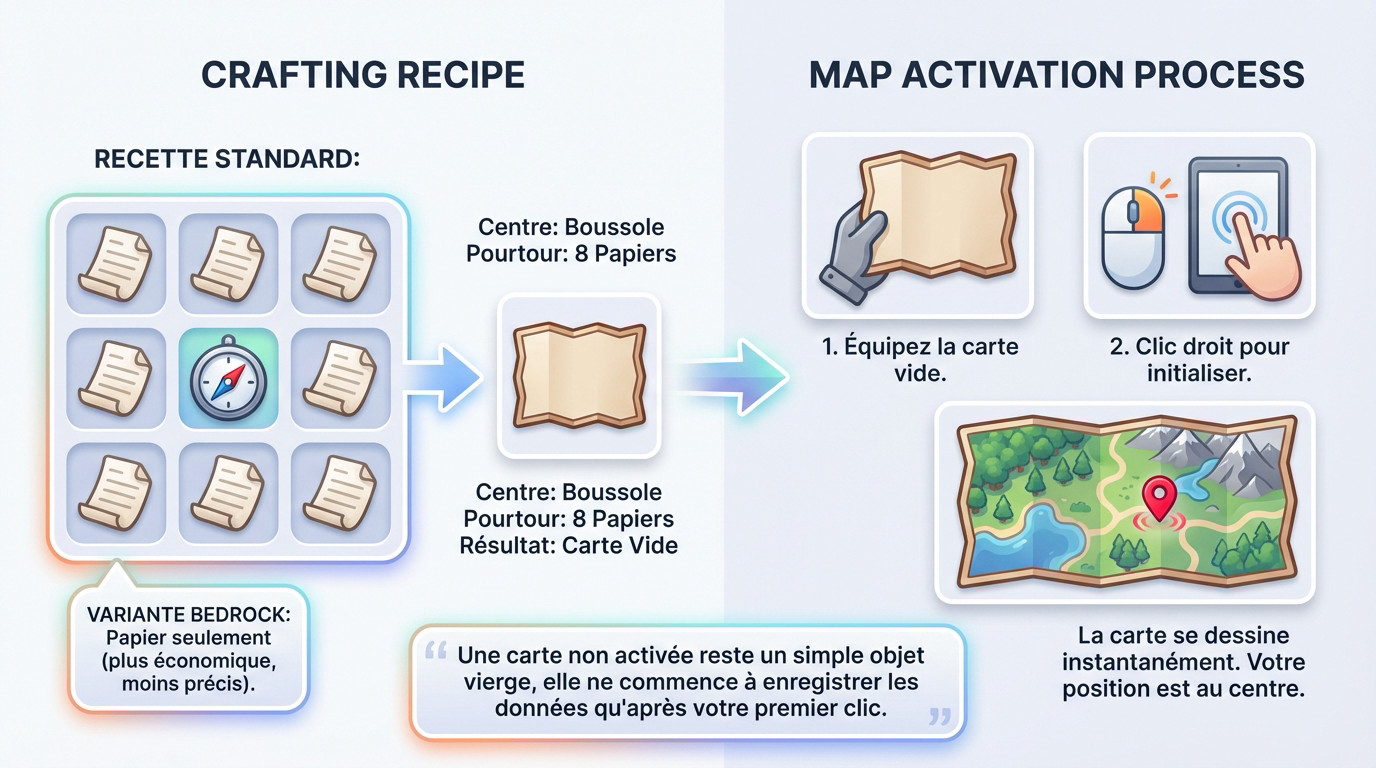
Fabriquer votre carte de localisation demande de la rigueur. Posez d’abord la boussole au centre de la grille de l’établi. Entourez-la ensuite totalement avec les huit feuilles de papier. Voici la configuration exacte pour réussir votre coup :
- Centre : Boussole
- Pourtour : 8 Papiers
- Résultat : Carte de localisation vide
Sur l’édition Bedrock, une variante existe sans boussole. Elle utilise uniquement du papier. C’est plus économique mais moins précis.
Récupérez l’objet fini dans l’inventaire. Vous tenez enfin votre premier véritable outil de navigation.
Activation de la carte
Une carte vide ne sert strictement à rien. Équipez l’objet dans votre main principale. Effectuez alors un simple clic droit pour l’initialiser proprement.
Le dessin topographique apparaît instantanément. Le centre du tracé correspond précisément à l’endroit où vous vous trouviez.
Une carte non activée reste un simple objet vierge, elle ne commence à enregistrer les données qu’après votre premier clic.
Agrandir une carte (table de cartographie)
Votre carte semble trop petite pour votre immense empire ? Il est temps de changer d’échelle pour voir plus loin.
Recette table de cartographie
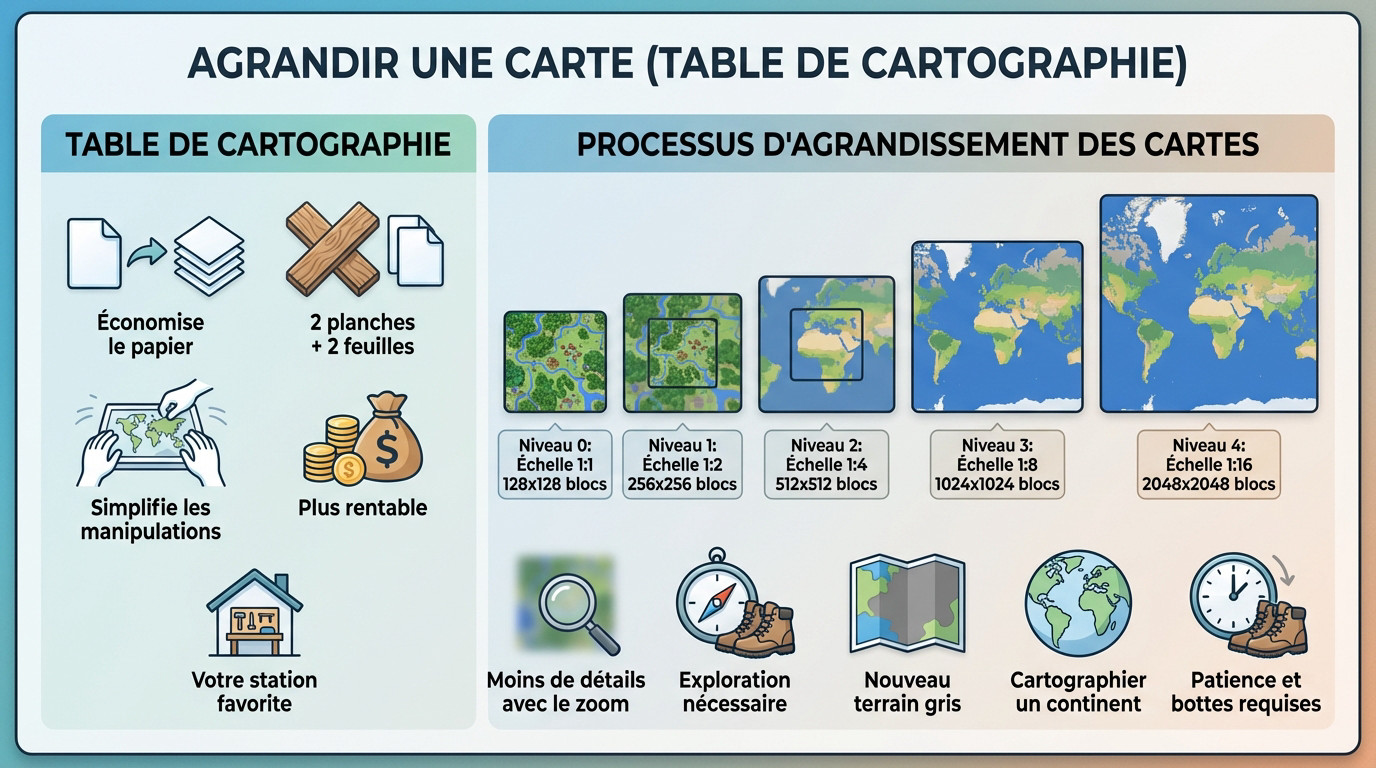
Moi qui ai vu passer le premier Macintosh, je sais qu’un bon outil change tout. Ce bloc se fabrique avec deux planches et deux feuilles.
Cet établi spécial simplifie radicalement chaque manipulation. Il s’avère bien plus rentable que l’établi classique pour vos projets.
Posez-la dans votre base. Elle deviendra vite votre station de travail favorite.
Processus d’agrandissement (4 niveaux)
Les niveaux de zoom fonctionnent par paliers. Chaque ajout de papier double la surface couverte. On peut répéter l’opération quatre fois. C’est mathématique et redoutable.
| Niveau | Échelle | Taille réelle (blocs) | Utilité |
|---|---|---|---|
| Zoom 0 | 1:1 | 128×128 | Précision maximale |
| Zoom 1 | 1:2 | 256×256 | Zone locale |
| Zoom 2 | 1:4 | 512×512 | Région moyenne |
| Zoom 3 | 1:8 | 1024×1024 | Grand territoire |
| Zoom 4 | 1:16 | 2048×2048 | Vision continentale |
Plus on zoome, moins les détails restent visibles. Les petits bâtiments finissent par disparaître du tracé final. Choisissez donc selon vos besoins réels.
L’exploration reste nécessaire après chaque agrandissement. Le nouveau terrain apparaîtra d’abord en gris.
C’est la méthode parfaite pour cartographier un continent entier. Armez-vous de patience et de bottes.
Cloner et dupliquer des cartes
Vous jouez en multijoueur ? Partager vos découvertes est essentiel pour coordonner vos expéditions entre amis.
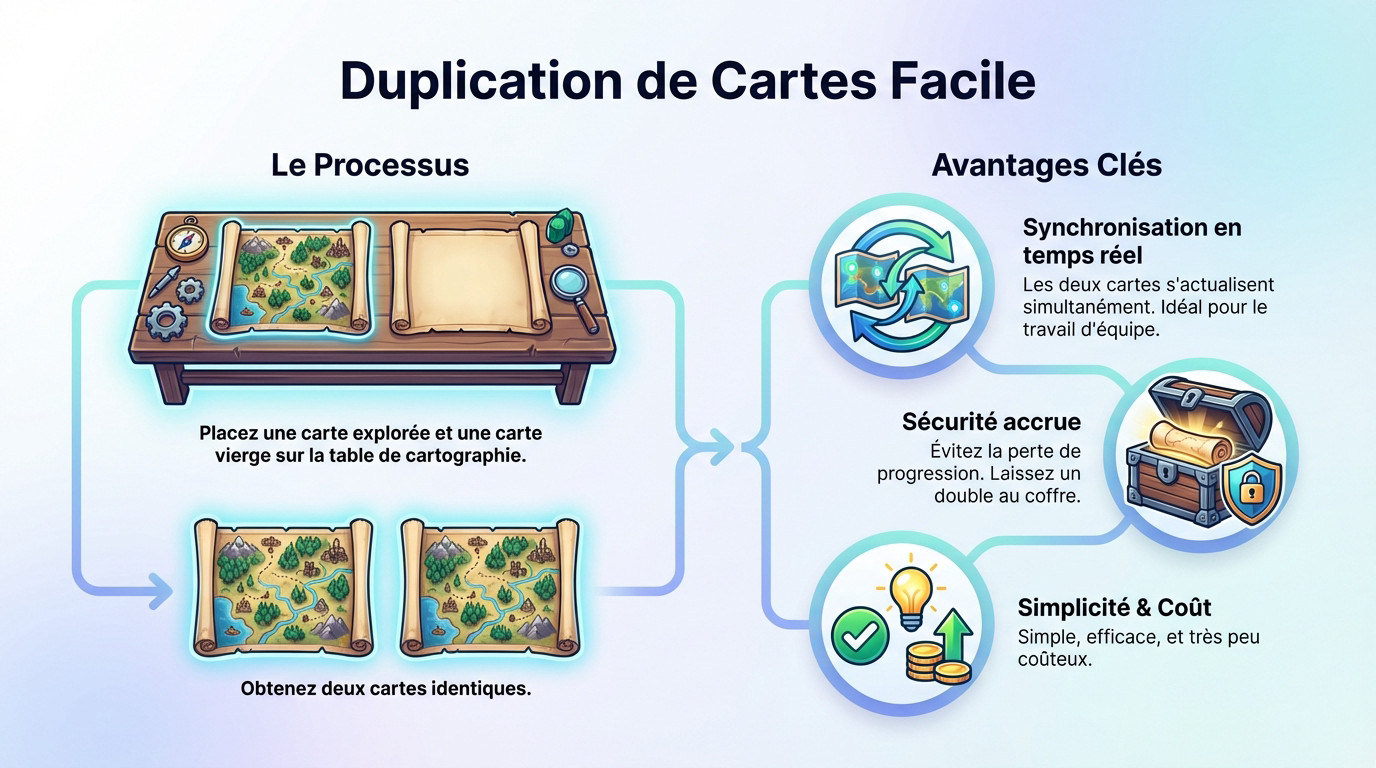
Créer une copie conforme pour faire une carte Minecraft explorée est un jeu d’enfant. Vous devez simplement utiliser une carte remplie et une carte vierge. Posez ensuite ces deux objets sur votre table de cartographie. C’est la méthode la plus propre.
- Carte source (remplie)
- Carte vierge (vide)
- Résultat : deux cartes identiques
Les deux exemplaires se mettront à jour simultanément. Si un joueur explore un nouveau biome, l’autre verra les changements apparaître. C’est magique pour le travail d’équipe efficace.
Cette technique évite de perdre votre travail en cas de mort accidentelle. Laissez toujours un double au coffre par précaution.
C’est simple et très peu coûteux. Ne vous en privez surtout pas.
Techniques avancées
Maintenant que vous maîtrisez les bases, voyons comment transformer vos cartes en véritables outils professionnels.
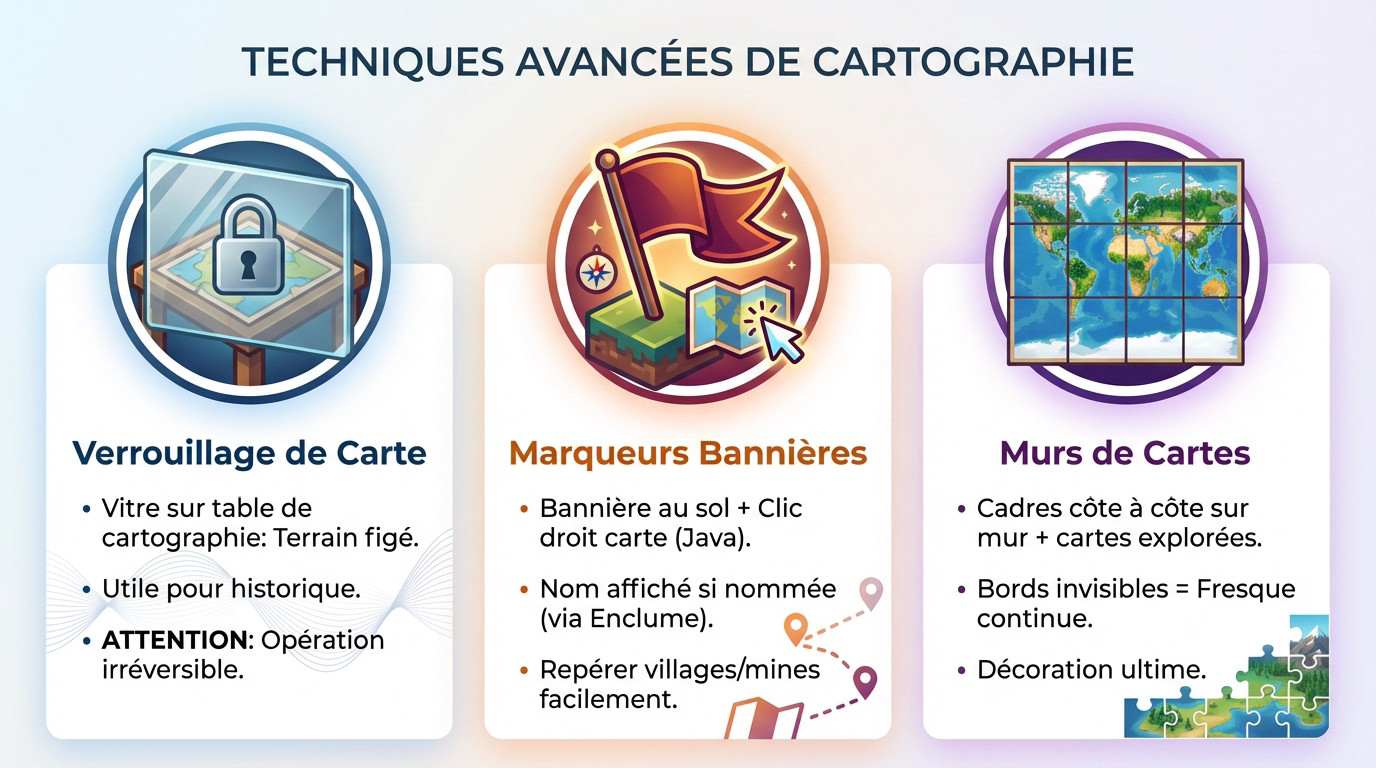
Verrouillage de carte
Posez une vitre sur votre table de cartographie avec votre document. Cela fige l’état actuel du terrain définitivement. Plus rien ne bougera, même si vous modifiez radicalement le paysage extérieur.
C’est utile pour garder une trace d’une construction détruite. Ou simplement pour créer des plans historiques de votre base.
Attention, cette opération est irréversible. Réfléchissez bien avant de sceller votre vitre pour de bon.
Marqueurs avec bannières
Sur Java, posez une bannière colorée au sol. Faites ensuite un clic droit dessus avec votre carte. Un symbole apparaîtra alors sur votre dessin pour marquer cet endroit précis.
Si vous nommez la bannière sur une enclume, le texte s’affiche. C’est vraiment l’idéal pour ne plus se perdre bêtement.
C’est parfait pour repérer vos villages ou vos mines. Fini les recherches interminables dans la nature.
Murs de cartes
Pour créer une fresque géante, utilisez des cadres. Placez ces cadres côte à côte sur un mur. Insérez ensuite vos cartes explorées pour recouvrir toute la surface boisée.
Les bords des cartes disparaissent pour former une image continue. L’effet visuel est vraiment impressionnant en intérieur et apporte un cachet fou.
C’est la décoration ultime pour votre salle de commandement. Votre monde s’affiche enfin en format XXL.
Cartographie du Nether et de l’end
Explorer les dimensions alternatives demande du courage, mais qu’en est-il de vos outils de repérage habituels ?
Dans le Nether, la boussole s’affole. La carte affiche des motifs rouges et gris chaotiques. Votre curseur de position tourne sans fin.
Dans le Nether, les cartes perdent le Nord et affichent principalement le plafond de roche, rendant la navigation classique presque impossible.
L’End se montre un peu plus coopératif pour vos relevés topographiques. L’image reste sombre, mais on distingue bien la silhouette des îles volantes. C’est pratique pour éviter de chuter.
Oubliez les bannières, elles buggent souvent dans ces dimensions hostiles. Fiez-vous plutôt aux coordonnées F3 pour ne pas errer.
Sortez vos cartes avec une grande prudence ici. Elles servent surtout de jolis souvenirs visuels.
FAQ
Vous avez encore des doutes ? Voici les réponses aux questions qui reviennent le plus souvent chez les joueurs.
Vous ne voyez pas votre curseur ? C’est sûrement une carte simple. Il fallait ajouter une boussole au craft pour vous repérer. Voici les cas classiques :
- Curseur absent : Carte sans boussole
- Carte grise : Zone non explorée
- Zoom impossible : Niveau maximum atteint
Agrandir votre carte ne détruit absolument pas vos découvertes. En fait le jeu garde vos tracés intacts lors du changement d’échelle. Vous repartez simplement du centre déjà exploré.
Vous êtes simplement sorti des limites du papier. Marchez vers la zone vide pour la remplir.
Voilà vous savez tout. Bonne exploration dans votre monde infini !
Assembler le papier et la boussole est essentiel pour ne plus jamais vous perdre. En apprenant à faire une carte Minecraft, vous transformez vos découvertes en un empire visuel organisé. Lancez-vous dès maintenant : votre monde n’attend qu’un clic pour révéler sa grandeur et sécuriser vos aventures !
FAQ
Pourquoi mon curseur de position est-il invisible sur ma carte ?
Si vous ne vous voyez pas, c’est une carte simple. Il fallait impérativement ajouter une boussole au craft pour vous localiser. C’est une erreur classique de débutant. Voici les statuts possibles de votre objet :
- Curseur absent : Carte sans boussole
- Carte grise : Zone non explorée
- Zoom impossible : Niveau maximum atteint
Comment agrandir la zone sans perdre mes données d’exploration ?
Le jeu conserve soigneusement vos tracés même en changeant d’échelle. Vous repartez juste du centre existant pour étendre les bords de votre dessin. C’est une méthode très efficace pour voir plus grand sans rien perdre.
Pourquoi ma carte affiche-t-elle une zone totalement grise ?
Vous êtes simplement situé en dehors des limites actuelles de l’objet. Marchez vers la zone vide pour la remplir. C’est indispensable pour mettre à jour vos données géographiques.
Voilà, vous savez tout. Bonne exploration dans votre monde infini !

Rédacteur Web et passionné de technologies
Passionné de nouvelles technologies et très positif, je rédige pour le web depuis des années déjà. Surtout pour des contenus Tech et Web ainsi que les nouvelles tendances. J’adore partager mes trouvailles et divertir mes lecteurs avec des contenus riches et intéressants.
