
Votre structure d’entreprise ressemble à un casse-tête chinois où plus personne ne sait qui rapporte à qui ? Créer un organigramme sur Canva est la solution idéale pour transformer ce chaos en une architecture fluide grâce à des modèles intuitifs et des outils de glisser-déposer. Vous découvrirez comment automatiser vos liaisons avec Quick Flow et personnaliser chaque détail visuel pour offrir à vos équipes une boussole stratégique claire et interactive.
- L’organigramme, c’est la boussole de votre boîte
- Démarrer sur Canva : on choisit le bon socle
- Jouer avec les formes et les liens sans s’énerver
- Faire vivre votre schéma avec l’équipe
L’organigramme, c’est la boussole de votre boîte
Entrons directement dans le vif du sujet en posant les bases de ce qu’est réellement un organigramme aujourd’hui.
Définir l’utilité réelle au-delà du simple schéma
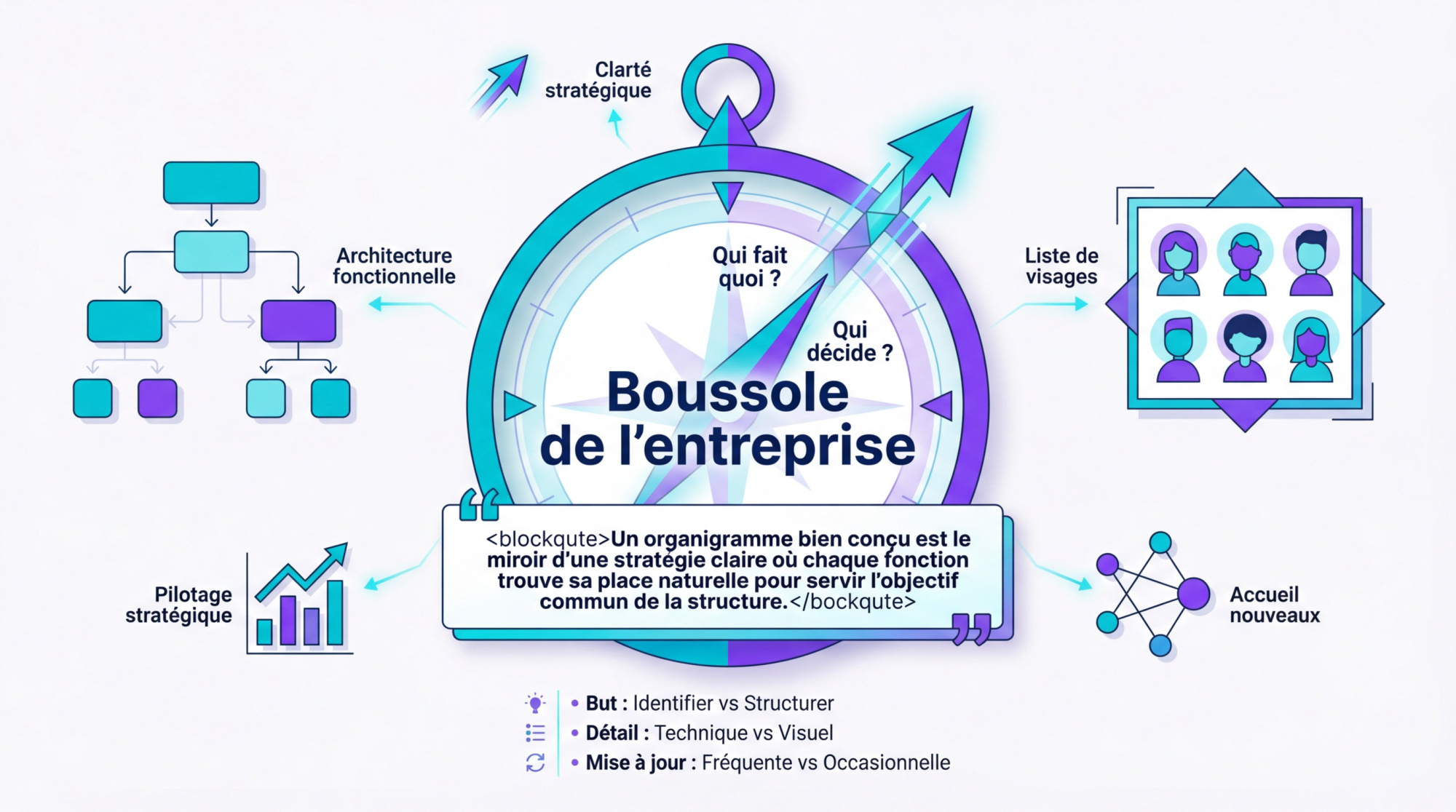
L’organigramme n’est pas une décoration murale. Il définit qui fait quoi et qui décide. C’est le socle de la répartition des responsabilités en entreprise. Sans lui, le chaos s’installe vite.
Cet outil réduit les frictions internes. Chaque collaborateur sait vers qui se tourner. La transparence organisationnelle devient alors une réalité concrète et non un simple concept marketing.
Un organigramme bien conçu est le miroir d’une stratégie claire où chaque fonction trouve sa place naturelle pour servir l’objectif commun de la structure.
Organigramme : structure fonctionnelle et Trombinoscope : annuaire visuel
Ne pas confondre structure hiérarchique et trombinoscope
Un trombinoscope est une simple liste de visages. L’organigramme, lui, dessine une architecture fonctionnelle. Il montre les liens de subordination et les flux de travail réels.
Le choix du format dépend de votre besoin immédiat. Pour l’accueil des nouveaux, le trombinoscope suffit largement. Pour piloter une restructuration, seule la vue hiérarchique est pertinente. C’est une question de stratégie pure.
- La différence de but (identifier vs structurer).
- Le niveau de détail technique.
- La fréquence de mise à jour.
Démarrer sur Canva : on choisit le bon socle
Maintenant que l’utilité est claire, voyons comment poser la première pierre sur votre espace de travail.
Ouvrir un tableau blanc pour un espace de travail infini
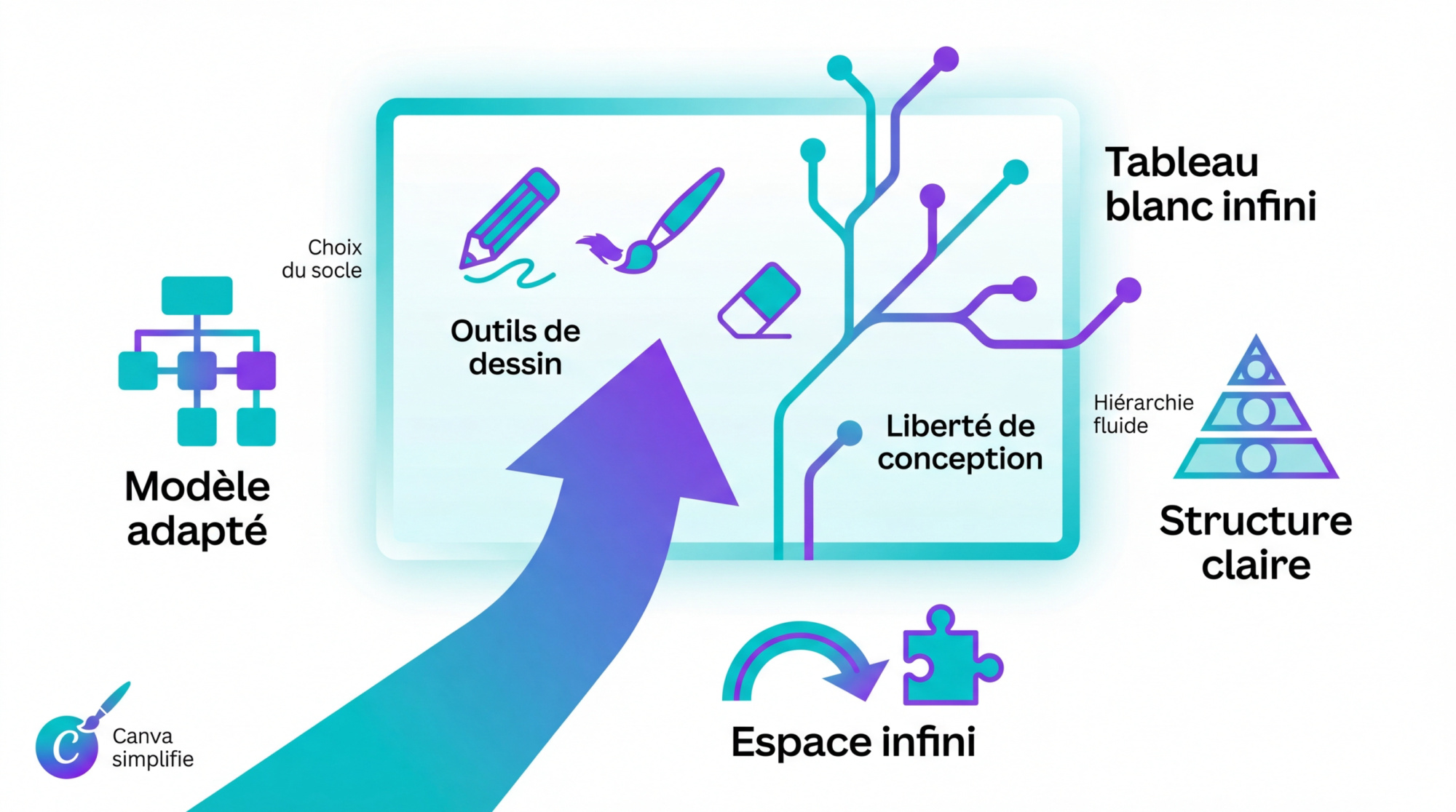
Le tableau blanc est parfait pour les structures géantes. Il offre un canevas sans aucune limite physique. Vous pouvez étendre vos branches à l’infini. C’est la liberté totale pour votre conception initiale.
Accédez facilement aux outils de dessin spécifiques. La souplesse de mouvement sur cette interface est un vrai régal.
Mots-clés à tester : ‘organigramme’, ‘organizational chart’, ‘matriciel’, ‘hiérarchique’, ‘flat chart’.
Canva simplifie tout. Testez ce format dès maintenant.
Dénicher le modèle adapté à votre hiérarchie
Comparez les structures verticales, horizontales ou matricielles. Filtrez les designs dans la bibliothèque avec des mots-clés précis. Ne prenez pas un modèle trop rigide d’emblée.
Évaluez la scalabilité du modèle choisi. Pourra-t-il accueillir dix nouveaux recrutements ? Anticipez toujours la croissance de votre équipe pour ne pas tout recommencer dans six mois.
Regardez aussi les meilleures alternatives à Canva. Le choix reste vaste.
Structurer les niveaux pour une lecture fluide
La profondeur de champ doit rester raisonnable. Trop de niveaux tuent la lisibilité globale. Regroupez les entités par pôle ou par département géographique. C’est beaucoup plus clair.
Placez les dirigeants tout en haut ou à gauche. L’ordre de placement doit refléter la réalité du pouvoir. Utilisez des codes couleurs pour distinguer les services.
Votre schéma respire. La hiérarchie devient enfin limpide.
Jouer avec les formes et les liens sans s’énerver
Une fois le socle choisi, il est temps de manipuler les éléments pour donner vie au graphique.
Maîtriser le Quick Flow pour automatiser les liaisons
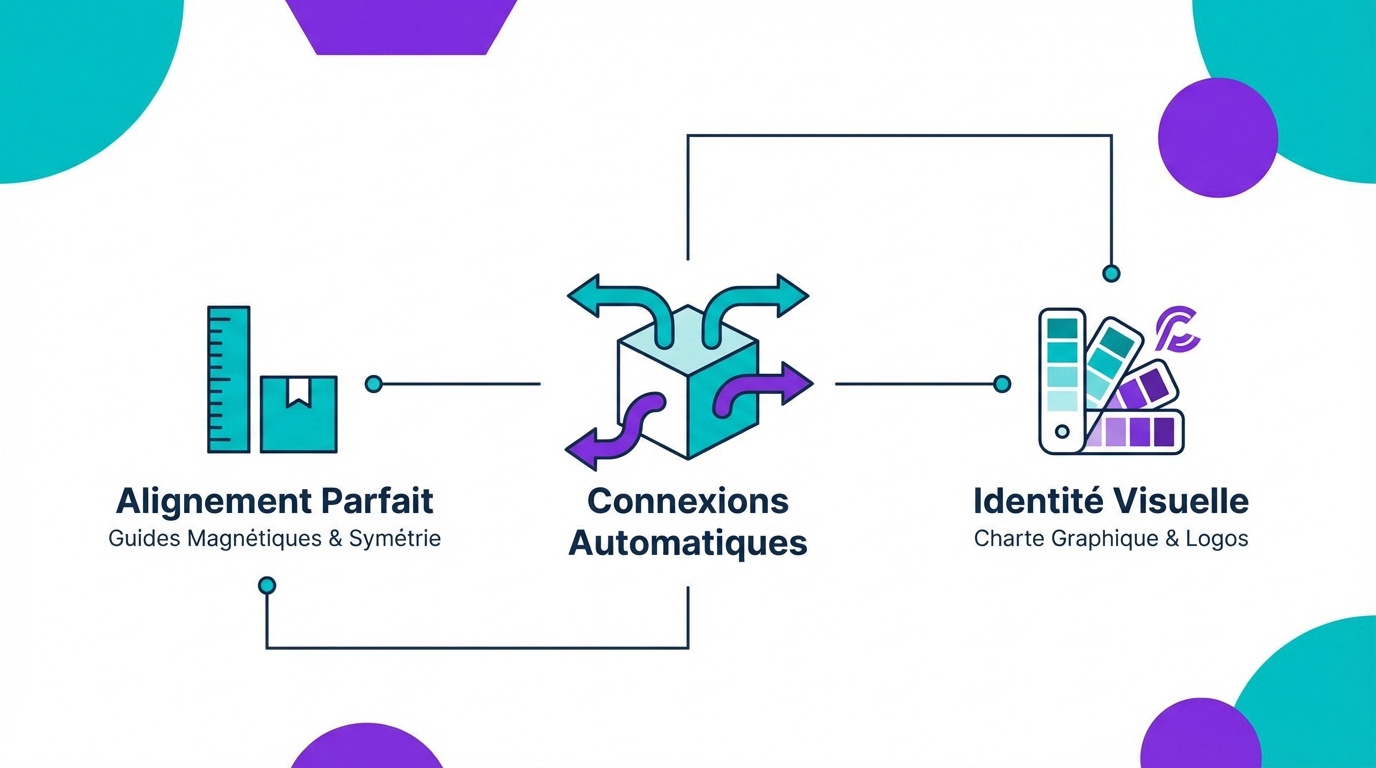
Le Quick Flow est votre meilleur allié. Il gère les points d’ancrage de manière automatique. Ajoutez des boîtes en un clic sans jamais perdre vos connexions. C’est un gain de temps phénoménal.
Utilisez les raccourcis clavier pour dupliquer les formes. Travaillez plus vite sans lâcher votre souris.
L’automatisation change tout. Vos liens restent toujours droits.
Aligner les formes et gérer les espacements cohérents
Les guides magnétiques assurent une symétrie parfaite. Une hiérarchie visuelle forte passe par la taille des boîtes. Plus le poste est haut, plus l’élément doit être imposant.
Utiliser les guides magnétiques et l’outil de rangement automatique pour garantir une symétrie parfaite et des espacements égaux.
Testez l’outil de rangement automatique. Il harmonise l’ensemble en un clin d’œil. Ne laissez jamais des espaces inégaux entre vos collaborateurs. C’est visuellement perturbant pour le lecteur.
La précision esthétique compte. Votre design gagne en crédibilité.
Injecter votre charte graphique et vos logos de marque
Intégrez vos couleurs officielles immédiatement. Utilisez les polices de votre marque pour une cohérence totale. L’organigramme doit ressembler à votre entreprise. C’est un document interne officiel.
Personnalisez les bordures et les styles de lignes. Ajoutez votre logo dans un coin. Ces détails visuels renforcent l’identité de votre structure auprès des équipes.
Apprenez aussi à créer un dégradé couleur Canva. Votre organigramme sur Canva sera unique.
Faire vivre votre schéma avec l’équipe
Le dessin est prêt, mais un organigramme n’est utile que s’il est partagé et interactif.
Inviter l’équipe et gérer les droits de modification
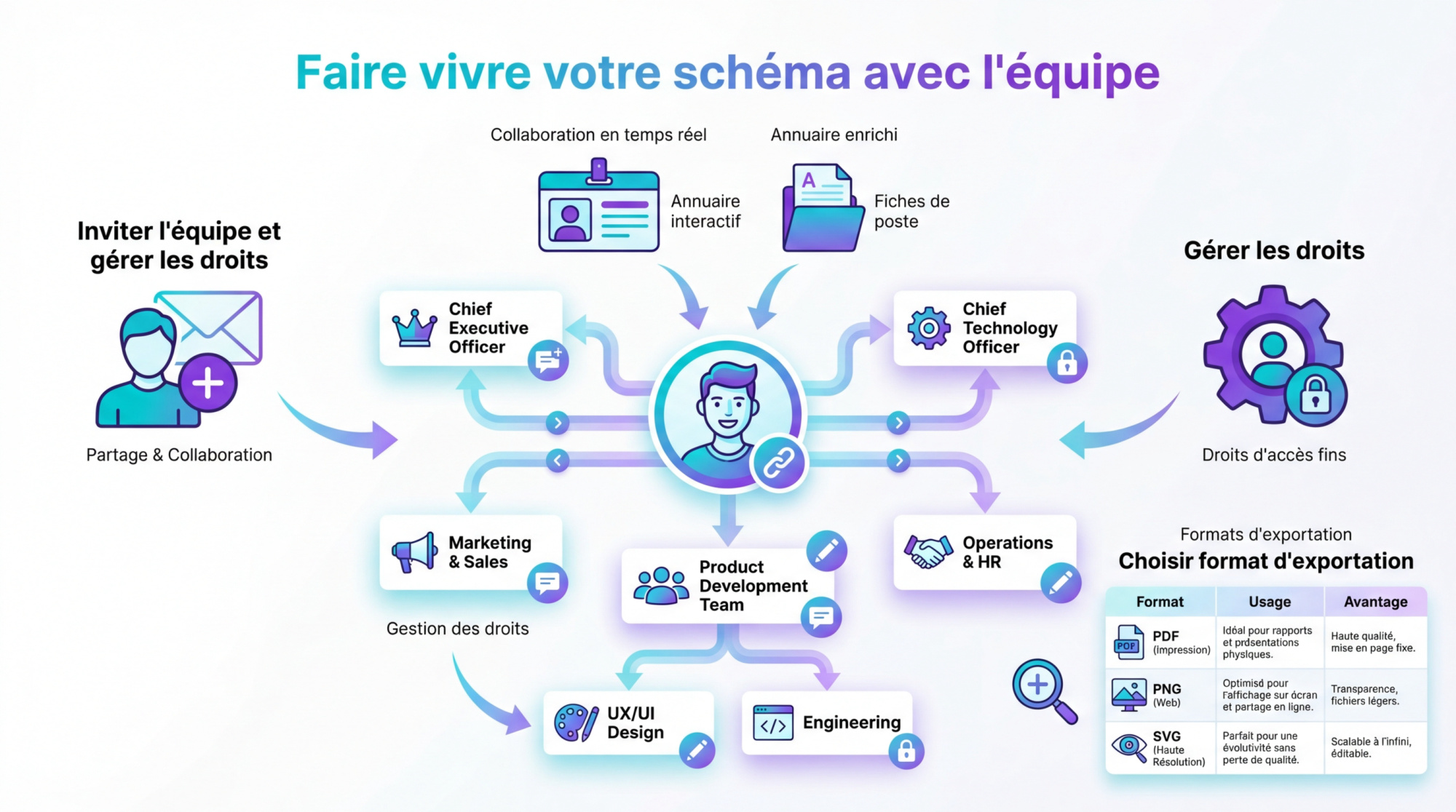
Partagez votre design en temps réel. Cela permet des mises à jour instantanées par les RH. La collaboration directe évite les versions obsolètes qui traînent sur les serveurs.
Gérez finement les droits d’accès. Tout le monde ne doit pas pouvoir tout modifier. Laissez des commentaires sur des postes spécifiques pour demander des précisions utiles.
Protégez votre structure globale. Seuls quelques administrateurs doivent garder la main.
Ajouter des avatars et des liens vers des fiches de poste
Transformez ce graphique en un véritable véritable annuaire interactif. Intégrez des photos d’employés de manière uniforme. Liez des documents externes ou des fiches de poste directement aux formes. C’est extrêmement pratique pour les nouveaux.
Pour un rendu pro, apprenez comment ajouter une photo sur Canva proprement. Une image bien détourée change tout le visuel.
L’interactivité booste l’engagement. Votre organigramme devient un outil de travail quotidien.
Choisir le format d’exportation idéal pour vos supports
Le PDF est parfait pour l’impression. Le PNG convient pour une intégration web rapide. Le SVG reste la meilleure option pour garder une netteté absolue sur tous les écrans.
Divisez les structures complexes en plusieurs vues. N’essayez pas de tout faire tenir sur une seule page A4. Créez des zooms par département pour garder une lecture confortable.
| Format | Usage recommandé | Avantage principal |
|---|---|---|
| Impression | Rendu net et universel | |
| PNG | Web / Email | Fichier léger et facile à partager |
| SVG | Haute résolution | Qualité vectorielle sans perte |
Maîtriser votre organigramme sur Canva transforme une simple liste en levier stratégique. Entre modèles flexibles et automatisation Quick Flow, structurez vos équipes sans attendre pour gagner en clarté immédiate. Lancez votre design dès maintenant : une organisation limpide est le moteur de vos succès futurs !
FAQ
Comment puis-je créer un organigramme facilement avec Canva ?
Pour démarrer, c’est très simple : connectez-vous à votre compte et tapez « organigramme » dans la barre de recherche. Vous y trouverez une multitude de modèles préconçus (hiérarchiques, matriciels ou plats) qui vous feront gagner un temps précieux. Il vous suffit ensuite de cliquer sur les zones de texte pour modifier les noms et les fonctions selon votre structure.
L’astuce d’Eugène : utilisez le glisser-déposer pour réorganiser vos éléments et n’oubliez pas les lignes et flèches pour bien illustrer les rapports d’autorité. C’est intuitif et, franchement, on y prend vite goût !
Est-il possible d’ajouter des photos de l’équipe et des liens cliquables ?
Absolument ! Vous pouvez transformer votre schéma en un véritable annuaire interactif en y intégrant des avatars, des photos d’employés ou même le logo de votre entreprise. Canva possède un éditeur intégré pour ajuster vos images et garantir une harmonie visuelle parfaite sur l’ensemble du document.
Mieux encore, vous pouvez insérer des hyperliens directement dans vos zones de texte. C’est l’idéal pour renvoyer vers une fiche de poste détaillée ou un profil interne. Votre organigramme ne se contente plus d’être une image fixe, il devient un outil de travail dynamique et ultra-pratique.
Comment faire pour que mes formes soient parfaitement alignées et espacées ?
Rien de plus frustrant qu’un décalage d’un millimètre, n’est-ce pas ? Pour régler cela, sélectionnez tous vos éléments, cliquez sur le bouton Position en haut de l’éditeur, puis utilisez la fonction Tidy Up (Ranger). Canva va alors uniformiser les espacements et aligner tout ce beau monde en un clic.
Je vous conseille aussi d’activer les règles et les guides dans le menu « Fichier ». Les guides magnétiques vous aideront à garder une symétrie impeccable pendant que vous déplacez vos boîtes. Un design propre, c’est la clé pour une lecture fluide et professionnelle.
Sous quel format dois-je exporter mon organigramme une fois terminé ?
Tout dépend de votre usage final. Si vous souhaitez l’imprimer pour l’afficher dans vos bureaux, le format PDF est incontournable. Pour une intégration rapide dans un e-mail ou sur votre intranet, le PNG ou le JPEG feront parfaitement l’affaire.
N’oubliez pas que Canva sauvegarde automatiquement vos modifications. Si votre équipe s’agrandit ou si les rôles évoluent, vous pourrez revenir mettre à jour votre fichier en quelques secondes. C’est la magie du cloud au service de votre organisation !

Rédacteur Web et passionné de technologies
Passionné de nouvelles technologies et très positif, je rédige pour le web depuis des années déjà. Surtout pour des contenus Tech et Web ainsi que les nouvelles tendances. J’adore partager mes trouvailles et divertir mes lecteurs avec des contenus riches et intéressants.
