
L’essentiel à retenir : l’importation de photos sur Canva s’opère simplement via l’onglet « Importations » ou le glisser-déposer, assurant une personnalisation rapide des designs. Cette fonctionnalité transforme un visuel standard en création unique tout en fluidifiant le processus créatif. Avec 5 Go de stockage offerts, l’organisation rigoureuse de cette bibliothèque d’images constitue un véritable atout pour gagner en efficacité sur le long terme.
Vous cherchez désespérément comment ajouter une photo sur canva pour personnaliser vos créations sans y passer la journée ? Rassurez-vous, importer vos propres fichiers est une manipulation technique élémentaire que nous allons optimiser ensemble pour garantir un rendu de qualité professionnelle. Des raccourcis clavier méconnus à la gestion rigoureuse de votre bibliothèque, découvrez les astuces qui transformeront votre façon de travailler sur cet outil graphique.
- Importer vos propres photos : la méthode classique et infaillible
- Les astuces pour aller plus vite : copier-coller et remplacement direct
- Puiser dans la mine d’or de Canva : la bibliothèque de photos
- Votre photo est importée, et maintenant ?
- Garder une bibliothèque propre : la gestion de vos fichiers
Importer vos propres photos : la méthode classique et infaillible
On ne va pas tourner autour du pot. Vous voulez savoir comment ajouter une photo sur canva sans perdre trois heures ? Voici la technique que j’utilise depuis mes débuts en agence. C’est du solide, pas de bidouillage.
Le chemin pas à pas via l’onglet « importations »
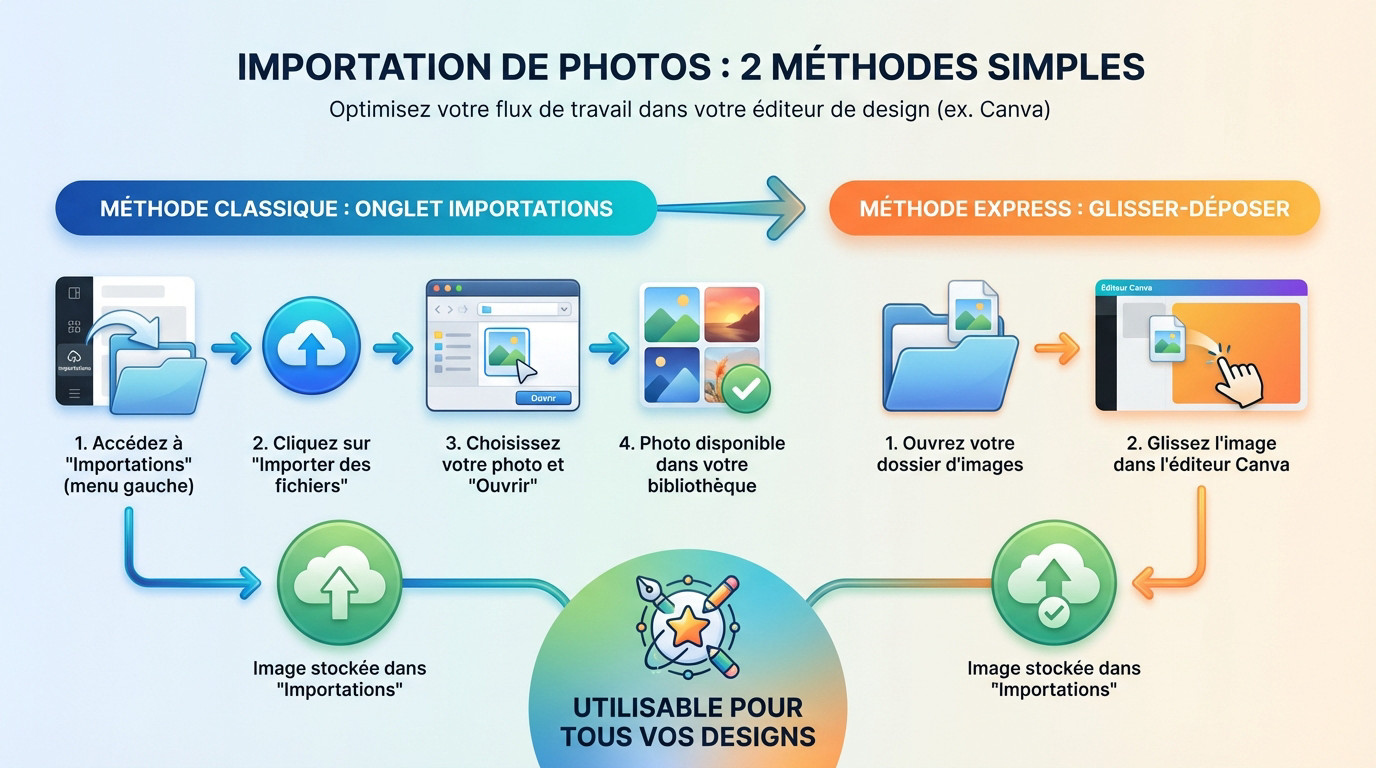
Pour éviter les bugs, la voie royale reste l’onglet dédié. Repérez simplement l’icône « Importations » située dans la colonne noire, tout à gauche de votre interface d’édition.
Une fois dessus, cliquez sur le bouton violet bien visible « Importer des fichiers« . Cela déclenche instantanément l’ouverture de l’explorateur de fichiers classique de votre Mac ou PC.
Il ne vous reste qu’à choisir votre cliché et valider. Une petite barre de progression s’active, et hop, l’image atterrit dans votre bibliothèque personnelle, prête à l’emploi. C’est propre, net et sans bavure.
- Cliquez sur l’onglet « Importations » dans le menu latéral gauche.
- Appuyez sur le bouton violet « Importer des fichiers ».
- Naviguez sur votre ordinateur, sélectionnez votre photo, puis cliquez sur « Ouvrir ».
- Votre photo apparaît dans votre bibliothèque. Cliquez dessus pour l’ajouter à votre design.
Le glisser-déposer : la voie express pour les plus pressés
Moi qui aime l’efficacité, j’adore cette astuce. Ouvrez votre dossier d’images à côté de votre navigateur, puis attrapez votre fichier. Il suffit de faire glisser le fichier image directement sur votre zone de travail Canva.
Le résultat ? Strictement le même. Votre visuel est automatiquement téléchargé et stocké dans l’onglet « Importations ». C’est juste une question de feeling et de rapidité d’exécution au quotidien.
Bonne nouvelle : cette ressource reste accessible pour tous vos futurs projets créatifs sur la plateforme.
Les astuces pour aller plus vite : copier-coller et remplacement direct
Maintenant que vous maîtrisez la base, passons aux raccourcis que les habitués utilisent pour gagner un temps précieux. Croyez-moi, ça change la vie.
Le copier-coller magique : l’astuce que peu de débutants connaissent
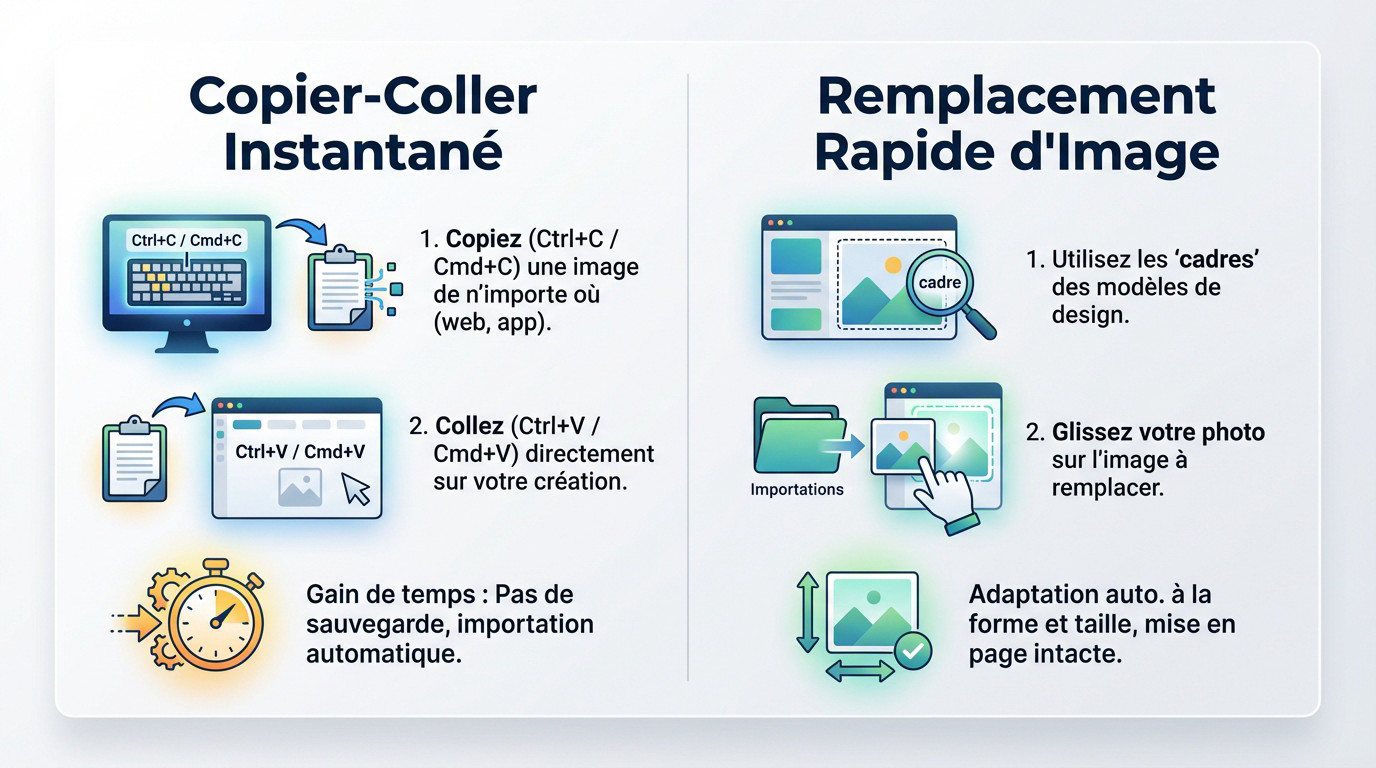
Vous souhaitez ajouter une photo sur canva depuis un site web ? Inutile de l’enregistrer. Faites simplement le raccourci clavier Ctrl+C sur PC ou Cmd+C si vous êtes sur Mac.
Retournez ensuite sur votre création et appuyez sur Ctrl+V (ou Cmd+V). L’image apparaît instantanément sur la toile, prête à être intégrée à votre composition visuelle sans effort supplémentaire.
Quel gain de temps ! Pas besoin de sauvegarder l’image sur son ordinateur au préalable. Canva gère l’importation en arrière-plan pendant que vous continuez tranquillement de bosser.
Le copier-coller est la preuve qu’en design, le chemin le plus court est souvent le meilleur. C’est une habitude à prendre qui vous fera gagner des minutes précieuses chaque jour.
Remplacer une image dans un modèle en un clin d’œil
Vous utiliserez souvent des modèles pré-conçus qui intègrent des « cadres » pour contenir les images. Ce sont des emplacements prédéfinis, conçus pour structurer la mise en page sans que vous ayez à tout recalculer.
L’action est basique : il suffit de faire glisser sa propre photo depuis la section « Importations » directement sur l’image du modèle que l’on veut remplacer dans la zone de travail.
La nouvelle photo s’adapte automatiquement à la forme et à la taille du cadre. C’est simple, rapide et ça préserve la mise en page du design.
Puiser dans la mine d’or de Canva : la bibliothèque de photos
Et si vous n’avez pas la photo parfaite sous la main ? Pas de panique, Canva a pensé à tout avec sa propre banque d’images.
Trouver la perle rare avec le moteur de recherche
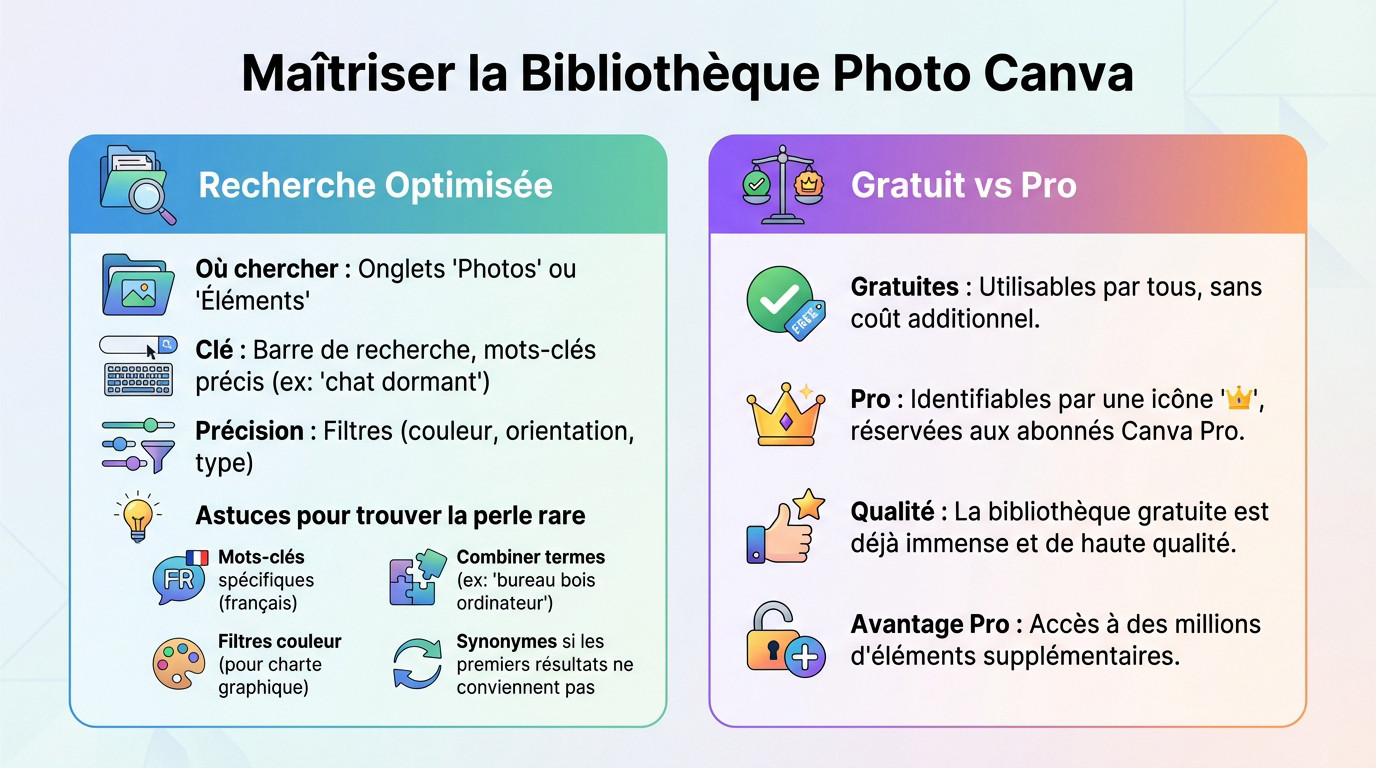
Vous cherchez à ajouter une photo sur canva sans sortir votre appareil ? Allez directement dans le menu de gauche. Cliquez sur l’onglet « Photos » ou « Éléments », c’est là que tout commence.
La barre de recherche est votre meilleure amie, mais ne soyez pas vague. Tapez « chat dormant sur un canapé » au lieu de juste « chat ». La précision, c’est la clé du succès.
Vous avez besoin d’un format spécifique ? Utilisez les filtres pour trier par orientation ou même par couleur dominante.
- Utilisez des mots-clés spécifiques et en français.
- Combinez plusieurs termes pour plus de précision (ex: « bureau bois ordinateur »).
- Appliquez les filtres de couleur pour correspondre à votre charte graphique.
- N’hésitez pas à chercher des synonymes si les premiers résultats ne conviennent pas.
Photos gratuites vs photos pro : ce qu’il faut savoir
Voici un détail qui piège souvent les débutants : la distinction des licences. Les images sans symbole sont gratuites pour tout le monde. Celles avec la icône de couronne « Pro » exigent un abonnement payant.
Ne sortez pas votre carte bleue tout de suite. La banque d’images gratuite est déjà colossale et franchement qualitative. On peut faire des miracles sans dépenser un centime.
Cela dit, passer Pro débloque des millions d’options. Pour un usage pro, c’est un confort indéniable.
Votre photo est importée, et maintenant ?
Avoir l’image dans Canva, c’est la première étape. Maintenant, voyons comment la dompter et la mettre parfaitement en scène dans votre création.
Positionner, redimensionner et faire pivoter : les bases
Une fois que vous venez d’ajouter une photo sur canva, cliquez dessus. Pour la bouger, maintenez le clic et glissez-la. Si vous voulez maîtriser comment déplacer une image sur Canva avec précision, c’est la base. Pour la taille, tirez les poignées blanches aux coins.
Voici une astuce de vieux briscard : maintenez la touche « Shift » (ou « Maj ») enfoncée pendant le redimensionnement. Cela force le logiciel à conserver les proportions. Fini les photos étirées et moches qui ruinent un design.
Regardez sous votre image sélectionnée : une petite icône avec deux flèches tourne. Cliquez, maintenez et tournez pour l’incliner. C’est enfantin mais indispensable pour dynamiser une compo.
Aller un peu plus loin : superposer et retoucher simplement
Canva gère les calques comme Photoshop. Si votre image cache du texte, pas de panique. Utilisez le bouton « Position » en haut à droite pour la renvoyer en arrière-plan ou la faire passer devant.
Sélectionnez votre cliché et regardez la barre d’outils supérieure. Le bouton « Modifier la photo » va apparaître. C’est ici que la magie opère pour corriger les défauts et ajuster le rendu.
Vous pouvez ajuster la luminosité ou les filtres. Pour aller plus loin, tentez de détourer une photo ou de flouter une image pour donner du style. Ces détails séparent souvent les amateurs des pros.
Garder une bibliothèque propre : la gestion de vos fichiers
L’art de ranger avec les dossiers : un réflexe de pro
En labo comme sur le web, le désordre est l’ennemi de la productivité. La section « Importations » devient vite un capharnaüm ingérable si on laisse tout s’empiler. Les dossiers sont votre seul salut.
Depuis l’onglet « Projets », il suffit de créer des dossiers — par client ou par mois — et d’y glisser vos visuels. C’est la base pour bien ajouter une photo sur canva et garder un workflow fluide.
Prendre 30 secondes pour ranger une photo dans le bon dossier aujourd’hui, c’est s’épargner 10 minutes de recherche frustrante dans six mois. Pensez-y comme à un investissement.
Les détails techniques à connaître : formats et limites
Pas besoin d’être ingénieur : la plateforme est flexible. Mais attention, chaque format a son utilité précise pour un rendu optimal.
- JPEG : Idéal pour les photos standards.
- PNG : Parfait pour les images avec un fond transparent.
- SVG : Pour les logos et icônes qui doivent rester nets à toute taille.
- HEIC/HEIF : Les formats courants des iPhones.
Concernant le poids unitaire, dormez tranquilles. La limite est si haute qu’elle bloque rarement l’import d’une image classique.
Le vrai goulot d’étranglement, c’est l’espace total alloué à votre compte. C’est là que l’abonnement change la donne.
| Type de compte | Espace de stockage |
|---|---|
| Canva Gratuit | 5 Go |
| Canva Pro | 1 To |
Vous voilà paré pour intégrer vos visuels comme un chef. Maîtriser ces techniques d’importation, c’est la base d’un flux de travail fluide et efficace. N’oubliez pas de soigner l’organisation de vos dossiers : la rigueur paye toujours. À vous de jouer, faites briller votre créativité
FAQ
Comment importer mes propres images dans l’interface Canva ?
C’est la base, et heureusement, c’est très intuitif. La méthode la plus « propre » consiste à cliquer sur l’onglet « Importations » dans le menu latéral gauche, puis sur le bouton violet « Importer des fichiers« . Vous allez chercher votre photo sur votre disque dur et le tour est joué.
Mais entre nous, pour aller plus vite, je vous conseille vivement le glisser-déposer. Ouvrez votre dossier sur votre ordinateur, cliquez sur votre fichier image, maintenez le clic et lâchez-le directement sur votre design Canva. C’est immédiat et ça fait gagner un temps fou !
Le copier-coller fonctionne-t-il pour ajouter une image ?
Absolument, et c’est une astuce que j’adore utiliser pour optimiser mon flux de travail. Si vous trouvez une image sur le web ou si vous l’avez ouverte dans une autre application, faites simplement un Ctrl+C (ou Cmd+C sur Mac).
Revenez ensuite sur votre onglet Canva et faites Ctrl+V (ou Cmd+V). L’image s’importera automatiquement dans votre bibliothèque et s’affichera sur votre toile. C’est magique et terriblement efficace.
Comment insérer ma photo dans un cadre (comme sur un CV) ?
C’est une question qui revient souvent quand on débute. Sur les modèles comme les CV, il y a souvent des « cadres » (ces formes avec un paysage de nuages et d’herbe par défaut). Pour y mettre votre photo, ne cliquez pas simplement dessus.
Il faut faire glisser votre photo importée au-dessus du cadre jusqu’à ce qu’elle « s’aspire » dedans. Une fois à l’intérieur, vous pouvez double-cliquer sur le cadre pour recadrer ou déplacer l’image afin qu’elle soit parfaitement centrée. C’est ce qui donne ce rendu professionnel et propre.
Quels formats d’images sont acceptés et quelle est la limite de stockage ?
Canva est assez souple là-dessus. Vous pouvez importer sans souci du JPEG (le standard), du PNG (top pour la transparence) ou du SVG pour les vecteurs. Les formats HEIC des iPhone sont aussi gérés. Côté technique, évitez juste les fichiers trop lourds qui pourraient ralentir votre navigateur.
Pour le stockage, c’est là que ça se joue : en version gratuite, vous êtes limité à 5 Go au total. Si vous passez en Canva Pro, c’est le jour et la nuit avec 1 To d’espace. Pour un usage occasionnel, les 5 Go suffisent largement si vous faites un peu de ménage de temps en temps.
Comment organiser mes photos importées pour ne pas les perdre ?
En tant qu’ancien photographe, je ne peux que vous encourager à être organisé ! Si vous importez tout en vrac, l’onglet « Importations » va vite devenir un capharnaüm. L’astuce est d’utiliser les dossiers.
Allez dans l’onglet « Projets », créez des dossiers (par exemple « Photos CV », « Vacances », « Projet Site Web ») et rangez-y vos images. Vous pouvez même importer directement des dossiers depuis Google Drive ou Dropbox si vous voulez garder votre structure existante. Un espace bien rangé, c’est de l’efficacité gagnée pour la suite !

Rédacteur Web et passionné de technologies
Passionné de nouvelles technologies et très positif, je rédige pour le web depuis des années déjà. Surtout pour des contenus Tech et Web ainsi que les nouvelles tendances. J’adore partager mes trouvailles et divertir mes lecteurs avec des contenus riches et intéressants.
