
Vous cherchez à dynamiser vos créations graphiques en y ajoutant des vidéos ? Canva se présente comme une solution intuitive pour intégrer facilement des éléments visuels dynamiques dans vos projets. Que vous soyez novice ou aguerri en montage vidéo, découvrez comment optimiser l’utilisation de cette plateforme pour ajouter des vidéos simplement.
Importation et intégration des vidéos dans Canva
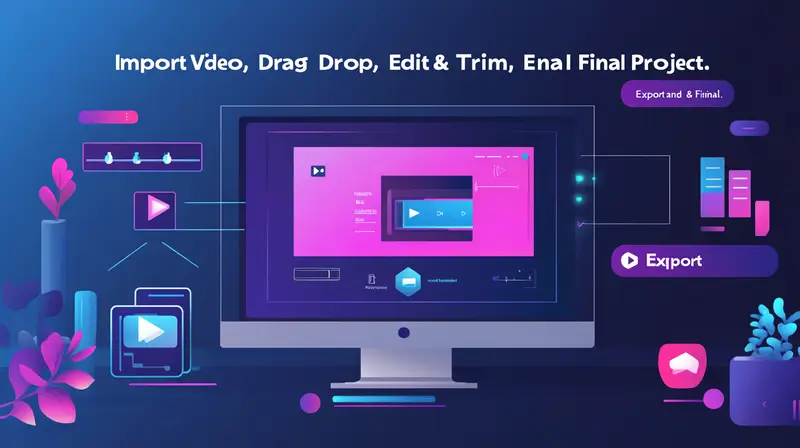
Pour commencer, la première étape consiste à importer des fichiers vidéo dans votre projet Canva. La fonctionnalité glisser-déposer rend cette opération aussi simple que possible. Vous n’avez qu’à faire glisser le fichier vidéo de votre ordinateur vers la zone de travail de Canva. Une alternative consiste à utiliser la bibliothèque de médias intégrée qui offre un large éventail de clips prêts à l’emploi.
Une fois l’importation effectuée, il est temps d’intégrer votre vidéo dans votre design. Pour ce faire, sélectionnez la zone où vous souhaitez placer la vidéo et effectuez un simple glisser-déposer de votre clip importé ou sélectionné depuis la bibliothèque. Assurez-vous que la vidéo est correctement positionnée avant de passer aux étapes suivantes de création.
Utilisation des options de montage vidéo
Canva propose plusieurs outils de montage vidéo permettant de personnaliser davantage vos créations. Par exemple, vous pouvez redimensionner la vidéo pour qu’elle s’adapte parfaitement à votre design global. Cette option est particulièrement utile si vous travaillez avec des formats spécifiques, comme les stories Instagram ou les miniatures YouTube.
En plus du redimensionnement, ajoutez des transitions vidéo pour fluidifier la lecture entre différents segments de votre projet. Les transitions permettent de rendre les enchaînements plus naturels et engageants. Prenez le temps d’explorer ces options pour savoir lesquelles conviennent le mieux à l’ambiance globale de votre projet.
Ajouter des éléments textuels à votre vidéo
L’ajout de texte à vos vidéos peut renforcer le message véhiculé par vos images animées. Grâce aux outils de texte de Canva, insérez des titres, sous-titres ou notes explicatives directement sur votre vidéo. En utilisant différentes polices et couleurs, adaptez vos compositions à votre style personnel ou professionnel.
Cet ajout de texte n’est pas seulement esthétique ; il peut également fournir des informations supplémentaires à votre audience ou même souligner certains passages importants de votre vidéo. Prenez soin de positionner le texte sans nuire à la lisibilité des autres éléments visuels présents.
Tutoriel vidéo et démonstration
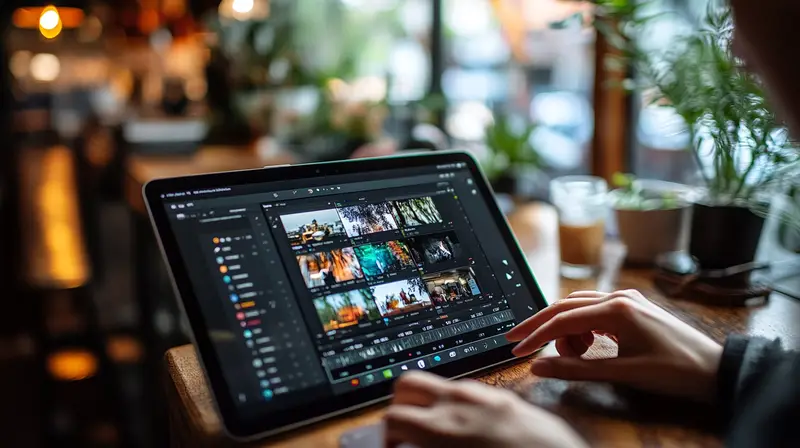
Rien ne vaut un bon tutoriel vidéo pour comprendre les fonctionnalités avancées de Canva. De nombreux utilisateurs optent pour cette méthode afin de maîtriser rapidement l’outil. Cherchez sur YouTube ou d’autres plateformes, des vidéos explicatives qui détaillent chaque étape du processus d’ajout et de modification d’une vidéo sur Canva.
Ces tutoriels vous permettront non seulement de voir les étapes pratiquement appliquées mais aussi de découvrir des astuces et des raccourcis qui ne sont pas toujours évidents lors d’une première utilisation. Connaître ces subtilités peut grandement accélérer et simplifier votre travail créatif.
Exploration approfondie de la bibliothèque de médias
La bibliothèque de médias de Canva regorge de ressources qui peuvent enrichir vos créations. Elle contient non seulement des vidéos mais aussi une grande variété d’images, de sons et d’autres éléments graphiques. Utilisez-la pour étoffer vos projets au-delà de vos vidéos personnelles.
Certaines vidéos disponibles dans la bibliothèque sont libres d’utilisation tandis que d’autres nécessitent un achat ou un abonnement. Veillez à vérifier les conditions d’utilisation de chaque ressource audiovisuelle pour garantir un usage conforme.
Combiner des vidéos et d’autres médias
Une fois familiarisé avec l’ajout de vidéos, intégrez divers médias pour créer des présentations captivantes ou des contenus marketing percutants. Combinez photos, graphiques et vidéos avec du texte ou des animations pour maximiser l’impact.
Les combinaisons de médias permettent aussi de raconter une histoire plus riche et complète. Elles attirent davantage l’attention des spectateurs et favorisent ainsi l’engagement autour de votre contenu.
- Importer facilement des vidéos grâce au glisser-déposer.
- Redimensionner et ajuster les vidéos selon votre design.
- Utiliser la bibliothèque de médias pour enrichir vos projets.
- Ajouter des textes descriptifs pour accentuer vos messages.
Défis et solutions courantes en travaillant avec des vidéos sur Canva
Aujourd’hui, malgré le caractère intuitif de Canva, travailler avec des vidéos sur cette plateforme peut présenter quelques défis. L’un des problèmes fréquents est le téléchargement de formats vidéo non pris en charge. Cela peut interrompre le flux de travail et entraîner des frustrations inutiles. Pour prévenir cela, assurez-vous que vos vidéos soient dans des formats compatibles tels que MP4 ou MOV.
Un autre souci potentiel concerne l’ajustement de la taille et de la qualité de la vidéo finale. Lorsque vous créez un projet multimédia sur Canva, il est crucial de vérifier régulièrement que toutes les vidéos intégrées conservent une bonne résolution. Si vous remarquez une perte de qualité, réajustez les dimensions ou réimportez votre vidéo au format original.
Gestion des limitations et alternatives
Il arrive que certaines fonctionnalités attendues par les utilisateurs ne soient pas encore pleinement supportées par Canva. Par exemple, la mise en œuvre de certains effets spéciaux ou les modifications avancées de couleur et de rythme. Dans ce cas, envisagez d’utiliser un logiciel complémentaire de montage vidéo pour réaliser ces aspects avant d’intégrer votre produit final sur Canva.
Au besoin, pensez aux fonctions premium de Canva Pro qui offrent un plus large éventail d’outils notamment pour les créateurs de contenu intensivement orientés vers le visuel. Toutefois, estimez bien vos besoins par rapport aux offres disponibles pour tirer parti de manière optimale de ces fonctionnalités coûtables additionnelles.
| Difficulté | Solution |
|---|---|
| Format vidéo incompatible | Convertir au format MP4/MOV avant importation |
| Baisse de qualité | Réimporter avec meilleure résolution |
| Besoin de fonctionnalités avancées | Utiliser un logiciel tierce préalablement |
Foire aux questions sur l’intégration de vidéos dans Canva
Comment puis-je importer des vidéos sur Canva ?
Importer des vidéos sur Canva se fait facilement via l’option glisser-déposer. Il suffit de prendre votre fichier vidéo depuis votre appareil et de le déposer dans la zone de travail de Canva. Vous pouvez également sélectionner des vidéos directement depuis la bibliothèque de médias disponibles sur la plateforme.
Quel type de vidéos puis-je utiliser dans Canva ?
Pour utiliser des vidéos dans Canva, préférez les formats MP4 et MOV car ce sont ceux qui garantissent une compatibilité sans faille. Vérifiez toujours la conformité du format de votre fichier pour éviter tout problème lors de l’importation.
Peut-on ajouter du texte sur une vidéo dans Canva ?
Oui, Canva permet d’ajouter du texte directement sur les vidéos importées. En utilisant les options de texte disponibles, modifiez la police, la couleur et la disposition pour correspondre précisément à votre style souhaité et améliorer ainsi la cohérence visuelle de votre projet.
Existe-t-il des limites quant à la longueur des vidéos sur Canva ?
Canva impose effectivement certaines limitations concernant la taille et la durée des vidéos importées sur sa plateforme gratuite. Le passage à un plan payant permet généralement de dépasser ces contraintes. Il est conseillé de consulter les spécifications techniques de Canva pour obtenir les informations actuelles à ce sujet.

Rédacteur Web et passionné de technologies
Passionné de nouvelles technologies et très positif, je rédige pour le web depuis des années déjà. Surtout pour des contenus Tech et Web ainsi que les nouvelles tendances. J’adore partager mes trouvailles et divertir mes lecteurs avec des contenus riches et intéressants.
