
Pour aller à l’essentiel : le raccourci Win + Maj + S modernise radicalement la capture d’écran sur Windows 10 et 11, rendant l’usage de Paint obsolète. Cette combinaison active directement l’outil de capture pour sélectionner une zone précise et l’annoter instantanément. C’est la solution technique idéale pour gagner en rapidité et obtenir des images nettes, prêtes à être partagées ou sauvegardées.
Vous arrive-t-il de perdre patience parce que vous ne maîtrisez pas encore la capture d’écran sur PC pour sauvegarder une image instantanément ? Ce guide technique vous explique comment réaliser et enregistrer vos captures proprement, sans passer par des manipulations hasardeuses d’un autre temps. Je vous partage ici les méthodes modernes et les raccourcis indispensables pour optimiser votre flux de travail et gagner en efficacité au quotidien.
- Les méthodes classiques : la touche impr. écran
- L’outil moderne de Windows pour une capture efficace
- Sauvegarde et alternatives pour aller plus loin
Les méthodes classiques : la touche impr. écran
La capture d’écran simple avec la touche impr. écran
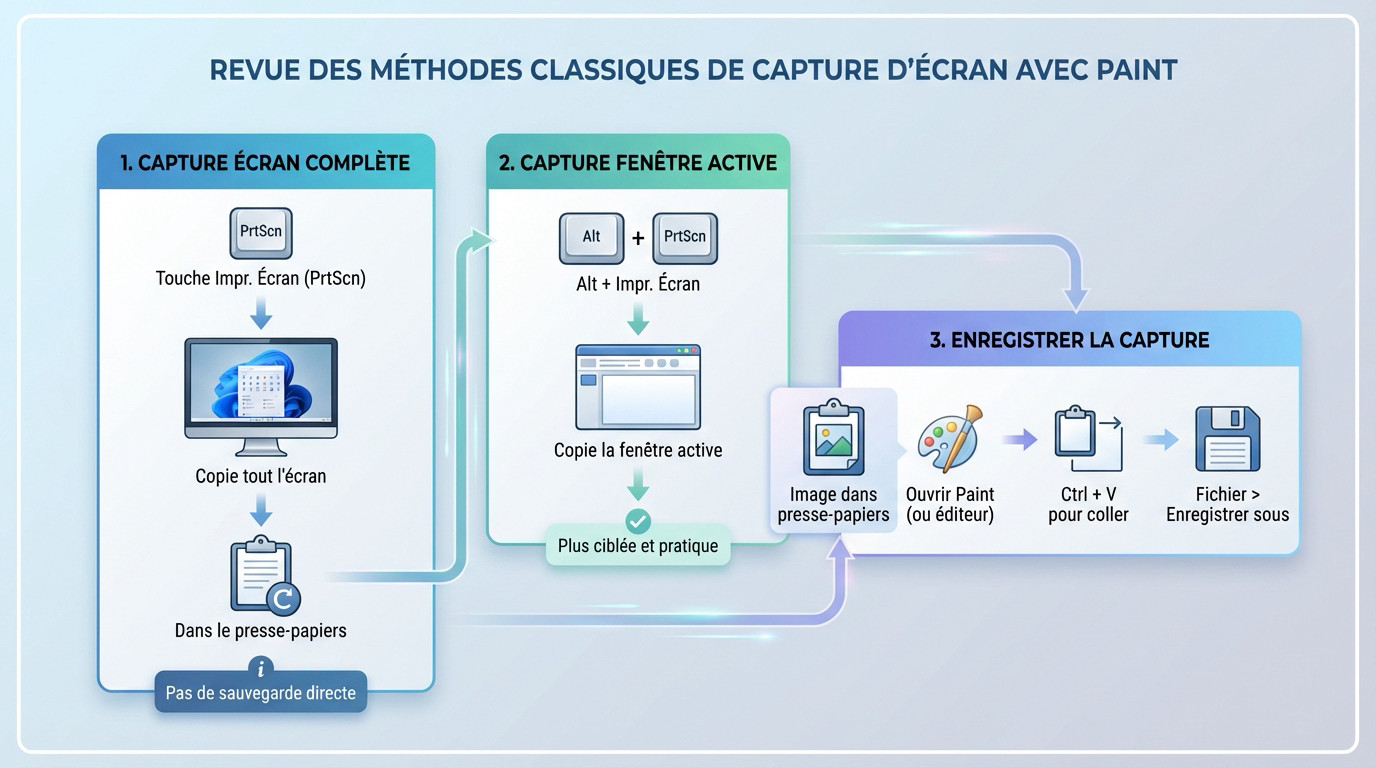
La touche Impr. Écran (ou `PrtScn`) copie l’intégralité de l’écran dans le presse-papiers, mais ne sauvegarde rien directement. C’est la méthode la plus directe.
La combinaison Alt + Impr. Écran ne capture que la fenêtre active. C’est bien plus pratique pour cibler son contenu.
Enregistrer sa capture avec paint
L’image est dans le presse-papiers. Il faut la « coller » quelque part pour la sauvegarder.
Voici la procédure exacte pour ne pas perdre votre image :
- Ouvrez le logiciel Paint (ou un autre éditeur d’image).
- Utilisez le raccourci Ctrl + V pour coller l’image.
- Allez dans « Fichier » > « Enregistrer sous » pour sauvegarder la capture.
L’outil moderne de Windows pour une capture efficace
Les méthodes classiques sont dépassées. Windows propose désormais un outil puissant et intégré qui change la donne pour faire une capture d’écran sur PC.
Le raccourci magique : win + maj + s
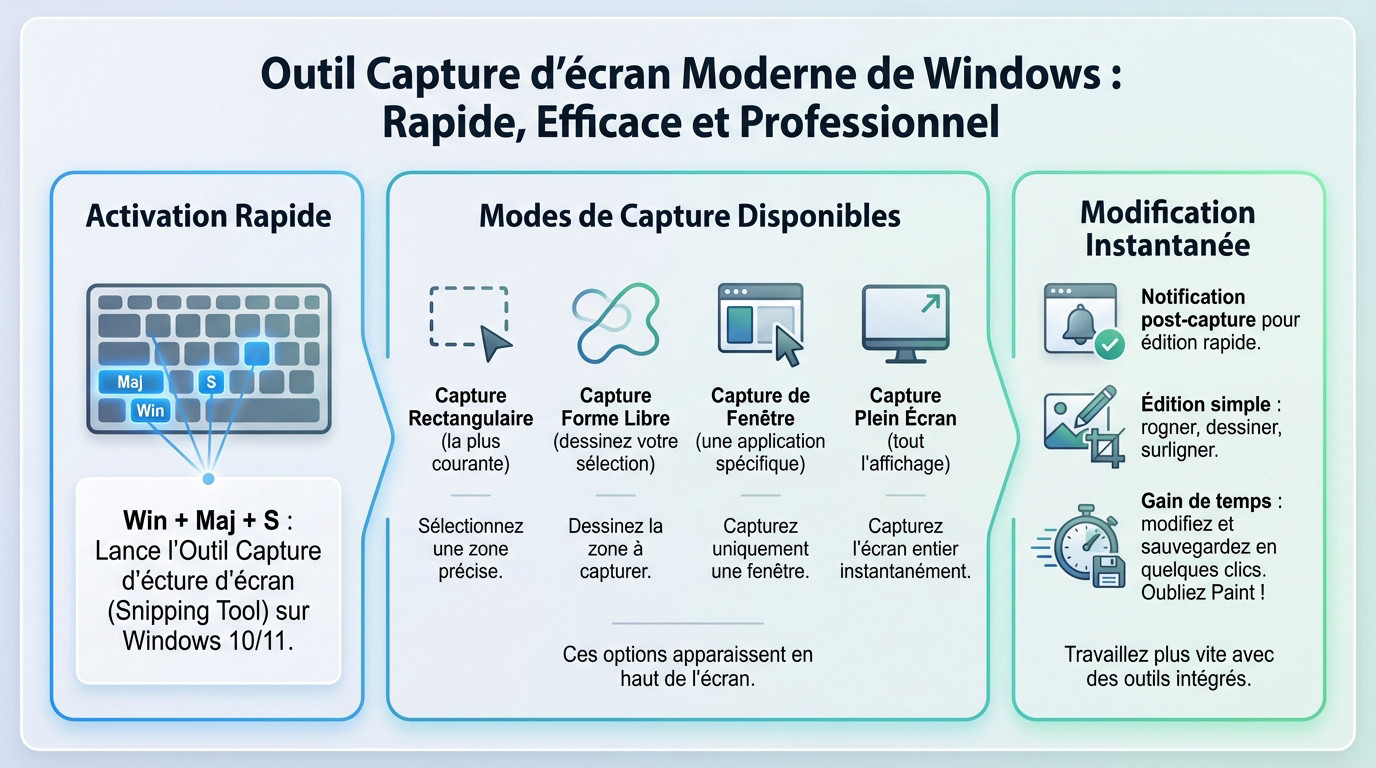
Le raccourci Win + Maj + S est la solution moderne par défaut sur Windows 10 et 11. Il lance directement l’Outil Capture d’écran sans avoir à le chercher.
Ces options apparaissent alors en haut de l’écran :
- Capture rectangulaire (la plus courante)
- Capture de forme libre (pour dessiner sa sélection)
- Capture de fenêtre
- Capture plein écran
Gérer et modifier la capture
Une fois la capture faite, une notification apparaît. Cliquez dessus pour ouvrir l’éditeur simple, idéal pour rogner ou surligner des éléments.
Oubliez Paint, cet outil intégré vous permet de modifier et sauvegarder votre capture en quelques clics, directement après l’avoir prise. C’est un gain de temps considérable.
Sauvegarde et alternatives pour aller plus loin
Maintenant que la capture est faite et éditée, il reste une étape : l’enregistrement. Et pour ceux qui en veulent plus, des solutions existent.
Où et comment enregistrer vos captures
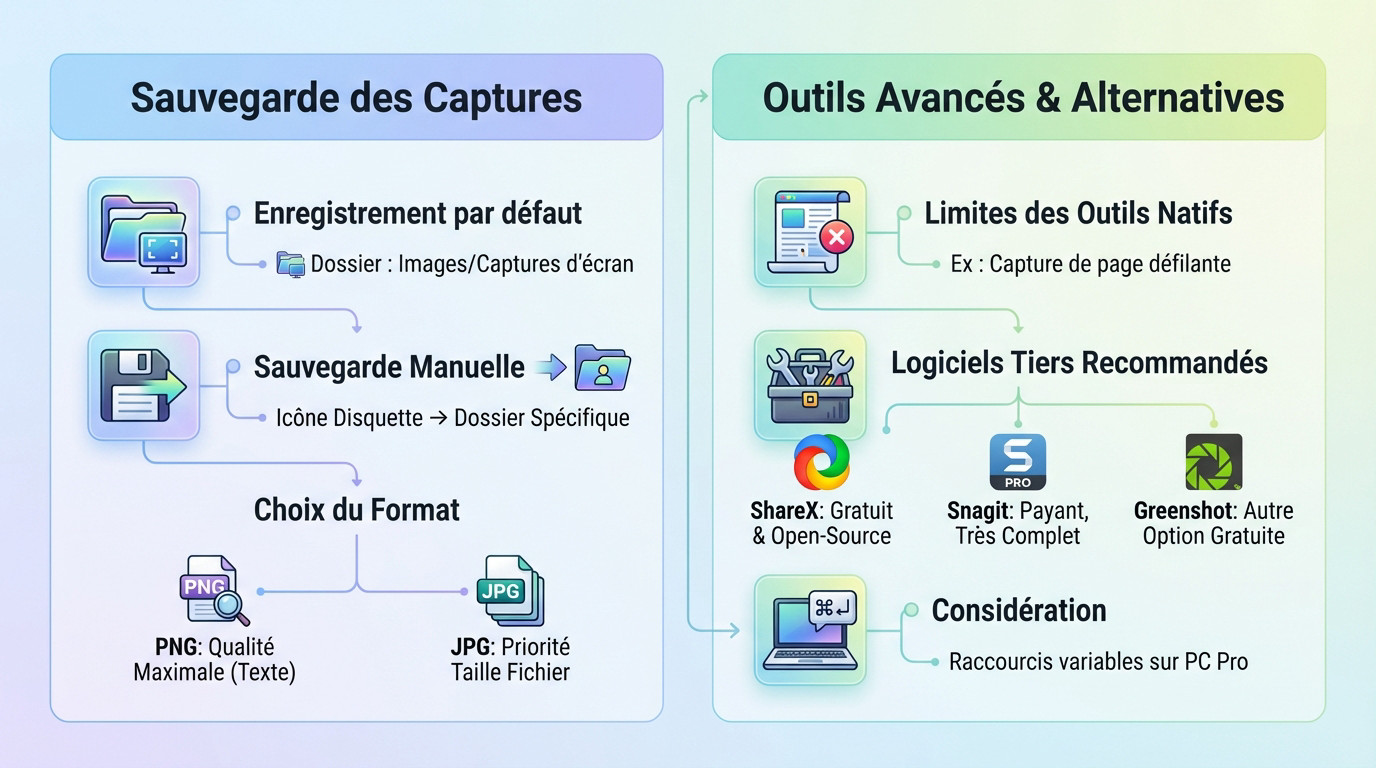
L’Outil Capture d’écran enregistre par défaut dans le dossier Images/Captures d'écran. Si vous voulez de l’ordre, montrez-lui le chemin : sauvegardez manuellement dans un dossier spécifique via l’icône de disquette dans la fenêtre d’édition.
Le choix du format est simple : privilégiez le PNG pour une qualité maximale […] et le JPG si la taille du fichier est votre priorité.
Quand les outils natifs ne suffisent pas
Soyons clairs, pour des besoins avancés comme la capture de page défilante (scrolling screenshot), les outils natifs peuvent être limités.
Il vaut mieux se tourner vers des logiciels tiers, surtout sur certains PC portables professionnels où les raccourcis peuvent varier.
- ShareX (gratuit et open-source)
- Snagit (payant mais très complet)
- Greenshot (une autre bonne alternative gratuite).
Passer du bon vieux « Impr. Écran » au raccourci moderne Win + Maj + S, c’est un vrai gain de productivité. J’adore voir comment ces outils évoluent pour faciliter notre quotidien. N’hésitez pas à tester ces méthodes pour trouver la vôtre. Après tout, optimiser ses processus, c’est la clé pour avancer plus vite et mieux
FAQ
Comment réaliser une capture d’écran simplement avec son clavier ?
C’est la base, un peu comme au bon vieux temps ! Repérez la touche Impr. Écran (ou PrtScn) sur votre clavier. Une simple pression copie l’intégralité de votre affichage directement dans le presse-papiers, sans rien enregistrer sur le disque dur pour l’instant.
Ensuite, il vous suffit d’ouvrir un logiciel comme Paint ou Word et de faire Ctrl + V pour coller l’image. Petite astuce de pro : si vous ne voulez capturer que la fenêtre active sans le reste du bureau, maintenez la touche Alt enfoncée en appuyant sur la touche de capture.
Est-il possible de faire une capture d’écran ciblée sur une zone précise ?
Absolument, et c’est là que Windows a fait de gros progrès pour nous faciliter la vie. Oubliez les recadrages fastidieux a posteriori ! Utilisez le raccourci moderne Windows + Maj + S.
L’écran se grise légèrement et une barre d’outils apparaît en haut. Vous pouvez alors sélectionner « Capture rectangulaire » pour ne prendre que la zone qui vous intéresse. C’est propre, net, et l’outil vous permet même d’annoter le résultat avant de l’enregistrer.
Où retrouver mes captures d’écran une fois enregistrées sur le PC ?
Tout dépend de la méthode utilisée. Si vous avez opté pour le raccourci rapide Windows + Impr. Écran, le système automatise le processus et l’image file directement dans le dossier Images > Captures d’écran de votre explorateur de fichiers.
En revanche, avec l’outil Capture d’écran (Win + Maj + S), l’image reste temporairement dans le presse-papiers ou dans l’application. Pensez bien à cliquer sur l’icône de disquette pour l’enregistrer manuellement dans le dossier de votre choix, sinon elle risque de disparaître !
Comment obtenir une capture d’écran nette et sans flou ?
C’est souvent une histoire de format d’enregistrement, un détail technique qui a son importance. Si votre image contient du texte ou des interfaces logicielles, évitez le format JPG qui compresse l’image et crée des artefacts flous autour des lettres.
Pour une qualité optimale, privilégiez toujours le format PNG lors de la sauvegarde. C’est un format « sans perte » qui conserve une netteté parfaite, ce qui est indispensable pour un rendu professionnel.
Comment capturer une page web entière qui défile ?
Les outils natifs de Windows montrent ici leurs limites, car ils ne capturent généralement que ce qui est visible à l’écran. Pour une « capture défilante » (scrolling screenshot), il faut souvent passer à la vitesse supérieure avec des outils tiers.
Je vous conseille de jeter un œil à des logiciels comme ShareX (qui est gratuit et open-source) ou Snagit. Ils sont capables de scroller automatiquement la page pour en générer une image unique et complète. C’est un gain de temps phénoménal.

Rédacteur Web et passionné de technologies
Passionné de nouvelles technologies et très positif, je rédige pour le web depuis des années déjà. Surtout pour des contenus Tech et Web ainsi que les nouvelles tendances. J’adore partager mes trouvailles et divertir mes lecteurs avec des contenus riches et intéressants.
