
Le marché des accessoires informatiques a vu les débits exploser avec le Thunderbolt 4, capable de transférer 40 Gbits de données par seconde sur un seul fil.
Pourtant, on se retrouve souvent à jongler entre trois adaptateurs instables pour brancher un simple écran et un clavier. Je vais vous aider à choisir la station d’accueil USB-C idéale pour transformer votre ordinateur portable en une véritable unité centrale performante et ordonnée.
- Pourquoi la station d’accueil USB-C est le cerveau de votre bureau
- Compatibilité et connectique : les 3 points techniques à vérifier
- Comment brancher plusieurs écrans sans perdre en qualité ?
- Aménager un bureau propre et durable avec un seul boîtier
Pourquoi la station d’accueil USB-C est le cerveau de votre bureau
Une station d’accueil USB-C centralise l’énergie, les flux vidéo 4K et le réseau Gigabit via un port unique Thunderbolt ou USB-C. Elle surpasse le hub par son alimentation externe stable et sa gestion multi-écrans native.
Avant de plonger dans les détails techniques, sachez que cet outil change radicalement votre quotidien. Mais pourquoi est-ce si efficace ?
Un seul câble pour piloter tous vos accessoires
Le concept est simple mais redoutable. Un câble unique relie votre clavier, votre souris et vos écrans. C’est le point d’entrée central de tout votre matériel informatique.
Vous allez gagner un temps monstrueux. On arrive au bureau, on branche un fil, tout s’allume. Plus besoin de chercher ses adaptateurs partout. C’est propre et immédiat.
C’est un véritable confort pour votre équipement tech quotidien. Votre productivité vous remerciera grandement.
Un seul câble Thunderbolt ou USB-C centralise l’énergie, la vidéo 4K et le réseau pour une transition immédiate entre bureau et réunion.
La déconnexion est un jeu d’enfant pour les travailleurs hybrides. On part en réunion en une seconde chrono.
C’est enfin la fin du chaos des câbles. Votre bureau respire enfin.
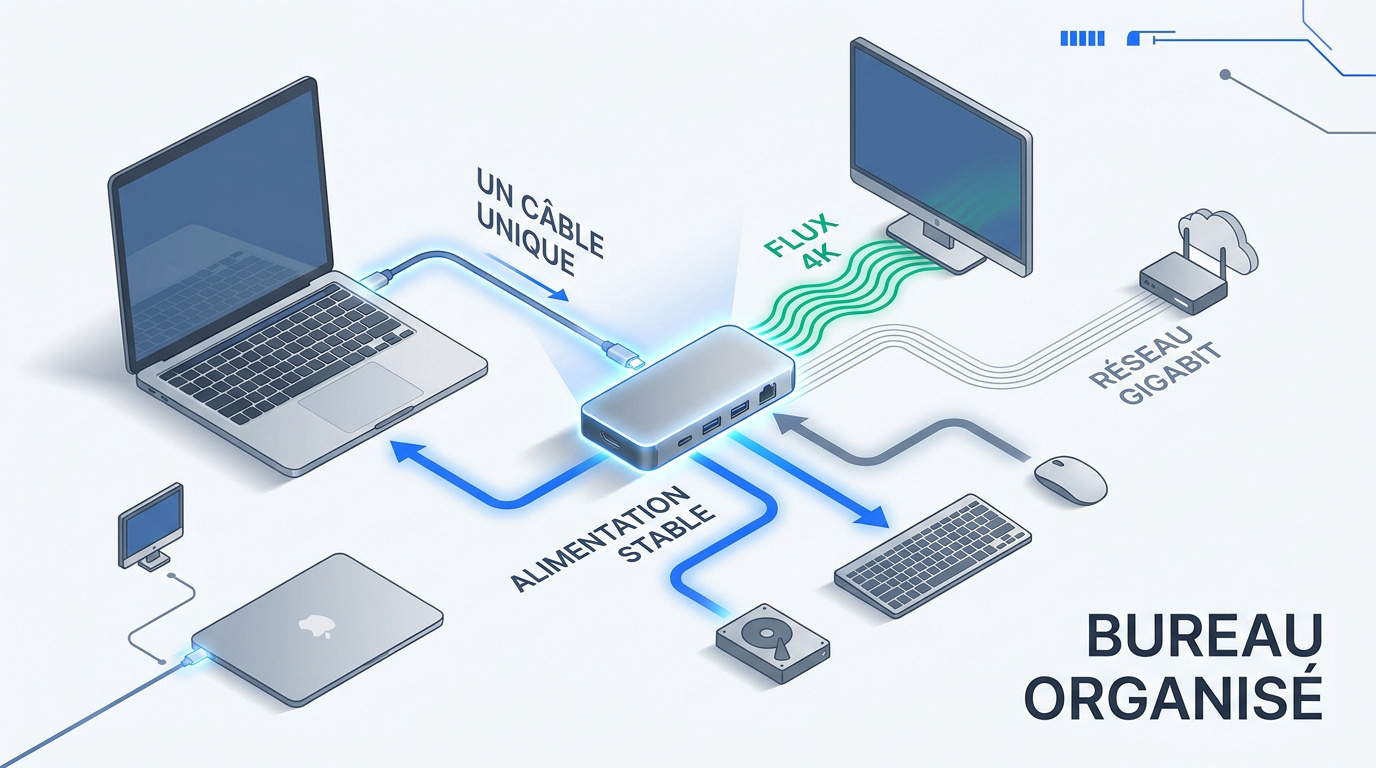
Différence entre un simple hub et une station fixe
Parlons stabilité, car c’est là que tout se joue. Une station possède souvent son propre bloc secteur. Cela garantit une tension constante pour les disques durs externes.
La connectique réseau change aussi la donne. Le port Ethernet intégré offre une latence bien plus faible que le Wi-Fi. C’est vital pour les appels vidéo.
- Alimentation dédiée puissante
- Port RJ45 Ethernet stable
- Sorties audio jack
- USB haute vitesse (40 Gbit/s)
- Compact et auto-alimenté
- Idéal pour le voyage
- Connectique plus limitée
- Vitesse 5 à 10 Gbit/s
Une station d’accueil n’est pas un gadget, c’est le pilier de votre infrastructure de travail sédentaire.
Bref, gardez le hub pour le voyage. La station est là pour la performance pure.
Compatibilité et connectique : les 3 points techniques à vérifier
Mais attention, tous les ports USB-C ne se valent pas, il faut donc plonger dans les spécifications techniques.
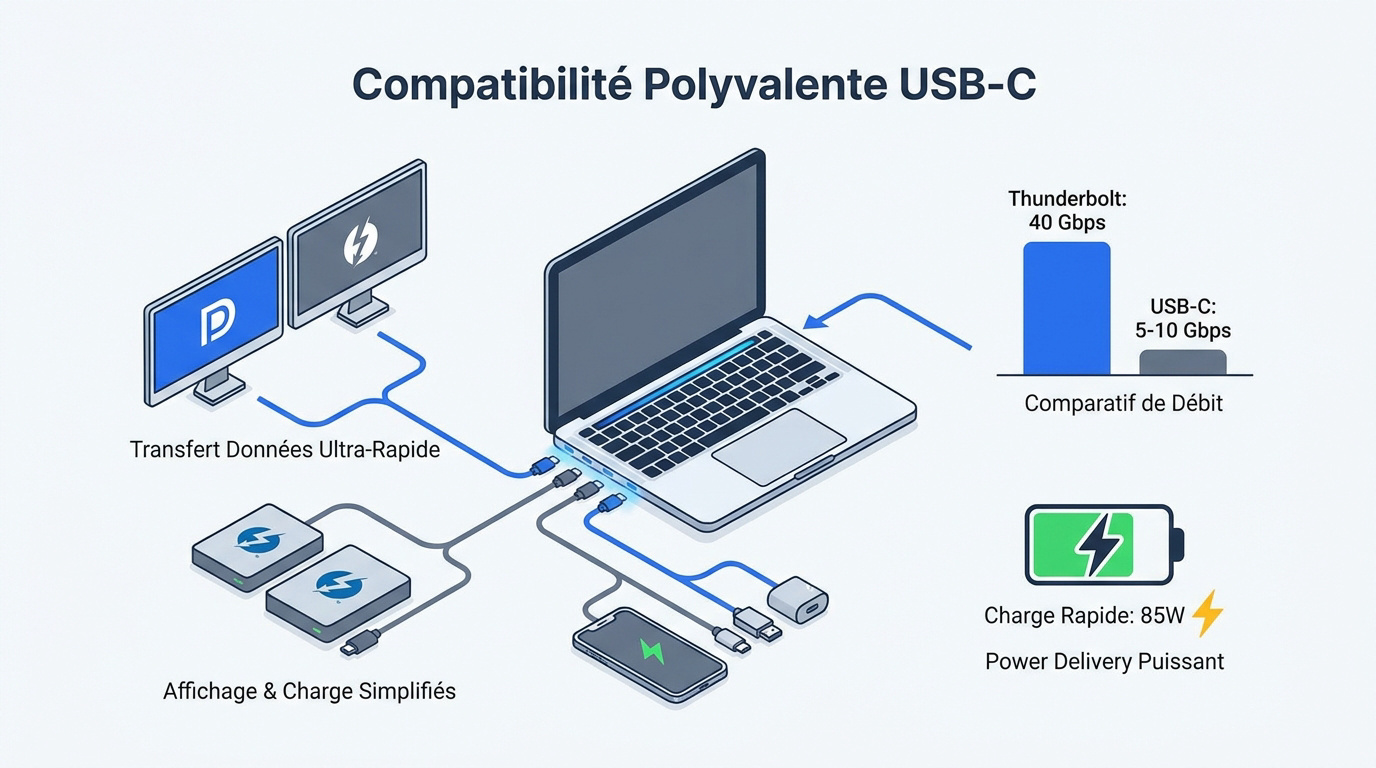
Thunderbolt vs USB-C : une question de vitesse
Le débit change tout. Le Thunderbolt 4 grimpe à 40 Gbps. En revanche, l’USB-C standard se traîne souvent entre 5 et 10 Gbps.
Cette différence impacte vos transferts. Un fichier lourd se copie en un clin d’œil. C’est aussi ce qui permet de gérer plusieurs moniteurs haute résolution sans latence.
| Technologie | Débit théorique | Usage idéal |
|---|---|---|
| USB-C 3.2 | 10 Gbps | Usage basique |
| Thunderbolt 3 | 40 Gbps | Multi-écrans |
| Thunderbolt 4 | 40 Gbps | Gestion dynamique/pro |
Le choix dépend de votre machine. Entre un mini PC ou PC portable, vérifiez bien la norme du port disponible.
Vérifier le support vidéo et la charge Power Delivery
Apprenez à décoder les logos. Un petit éclair signale le Thunderbolt. Un logo « D » confirme que le port gère le flux vidéo DisplayPort.
Le Power Delivery est capital. Votre laptop réclame des watts. Assurez-vous que la station d’accueil USB-C délivre assez de puissance, idéalement 85W ou plus.
Vérifiez le logo éclair ou ‘D’. Assurez-vous que le Power Delivery délivre au moins 85W pour éviter que la batterie ne se vide en usage.
Un chargeur trop anémique ralentira tout. Votre batterie pourrait même se vider alors que vous êtes branché au secteur.
C’est utile pour connecter des écouteurs sans fil bluetooth ou d’autres accessoires. La connectique centralisée simplifie vraiment la vie au bureau.
Regardez bien la fiche technique de votre ordinateur. Ne faites aucun achat à l’aveugle.
Comment brancher plusieurs écrans sans perdre en qualité ?
Une fois la compatibilité validée, le vrai plaisir commence avec l’installation d’un affichage étendu et performant.
Résolutions 4K et 8K : attention à la bande passante
Analyser les flux vidéo s’avère primordial. Gérer deux écrans 4K demande une bande passante énorme. Si la station est limitée, l’image pourrait saccader ou perdre en netteté. C’est franchement frustrant au quotidien.
Préciser les limites de fréquence évite les déceptions. Souvent, on tombe à 30 Hz au lieu de 60 Hz. L’œil humain voit la différence immédiatement, surtout en bureautique intensive.
Le confort visuel dépend autant de la résolution que de la fluidité de rafraîchissement.
Pour en savoir plus, découvrez comment connecter un Chromecast à sa TV facilement. Cette astuce complète bien votre installation multimédia.
Privilégiez les ports DisplayPort 1.4 pour les meilleures performances actuelles. C’est le gage d’une image stable.
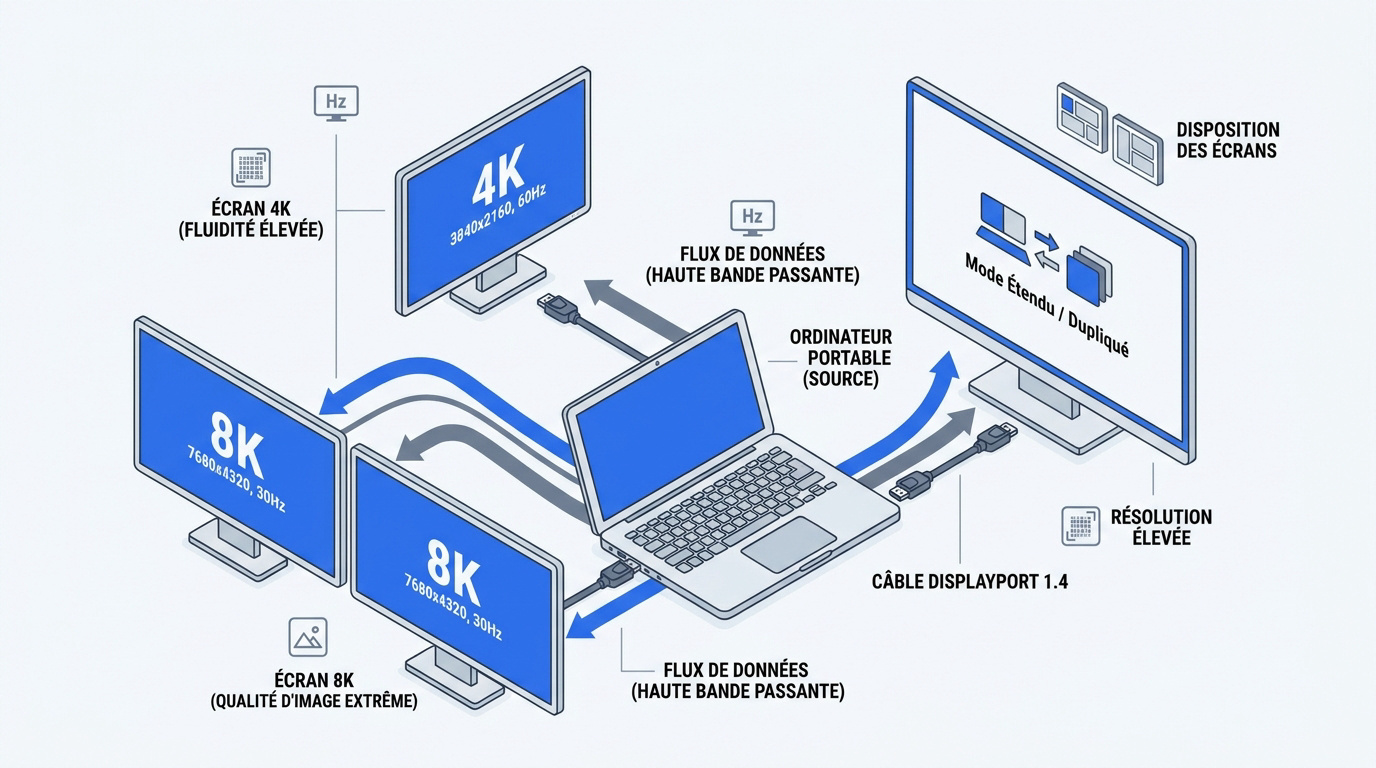
Mode étendu ou dupliqué sur Windows et macOS
Configurer son espace change la vie. Le mode étendu permet de glisser des fenêtres d’un écran à l’autre. C’est la base pour être vraiment productif aujourd’hui.
Mentionner DisplayLink est un réflexe d’expert. Cette technologie logicielle permet d’ajouter des écrans même sur des Mac M1 ou M2 limités nativement. C’est une astuce géniale pour contourner les restrictions.
Utilisez une station compatible avec la technologie DisplayLink pour contourner l’absence de support MST natif sur certains processeurs Apple Silicon.
Voici la marche à suivre pour un réglage aux petits oignons :
- Faites un clic droit sur le bureau.
- Ouvrez les paramètres d’affichage.
- Ajustez la disposition.
- Réglez l’échelle pour chaque moniteur.
N’oubliez pas d’aligner physiquement vos moniteurs. Vos cervicales vous remercieront après une longue journée de travail intense.
Un bureau bien rangé commence par des écrans parfaitement calibrés. C’est la clé du succès.
Aménager un bureau propre et durable avec un seul boîtier
Au-delà de la technique, cette solution transforme radicalement l’esthétique et l’empreinte écologique de votre espace.
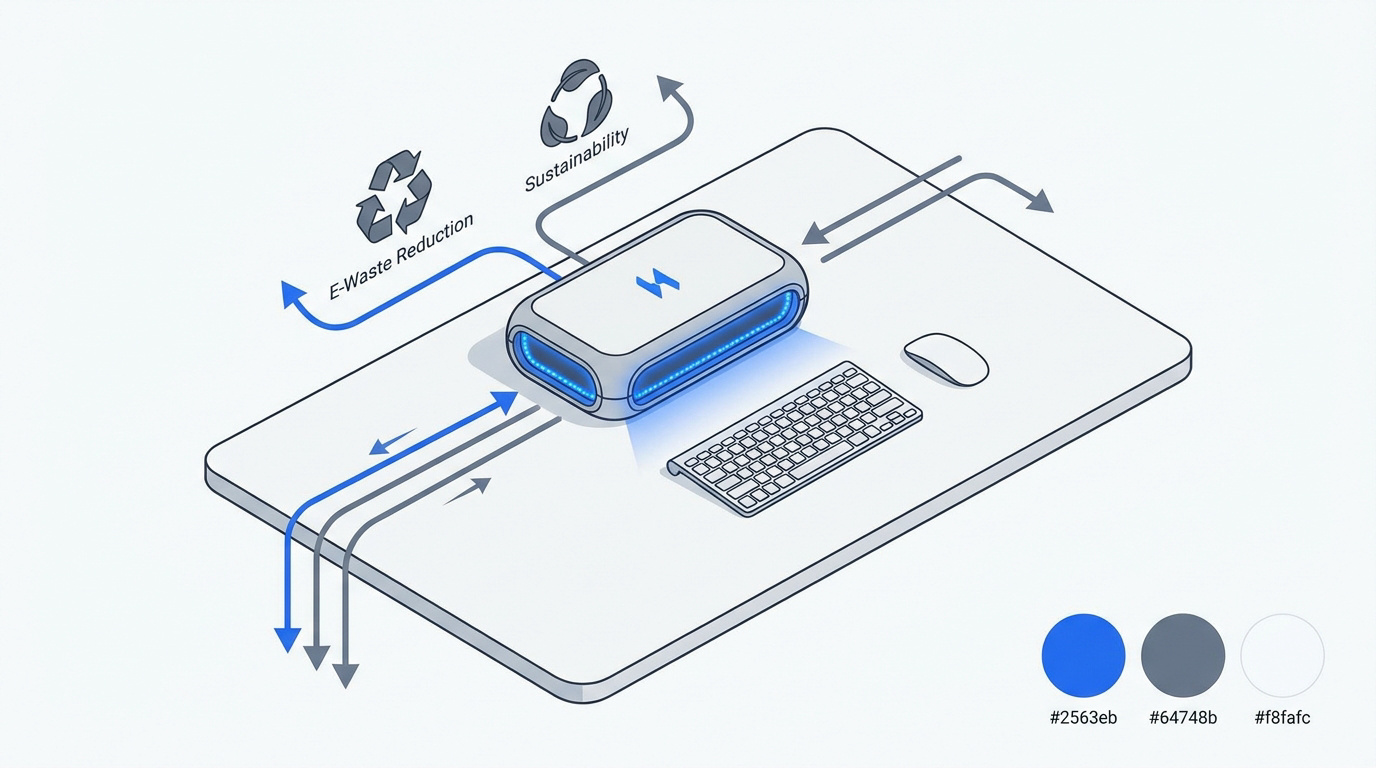
Organisation des câbles pour un espace épuré
Regrouper les fils. Cachez tout derrière la station d’accueil. Votre plan de travail devient soudainement immense et zen. C’est un vrai changement visuel.
Utilisez des accessoires sans fil. Un clavier Bluetooth libère encore plus de place. L’ensemble devient alors ultra minimaliste.
Pensez à l’station d’accueil USB-C pour une meilleure optimisation. Centraliser la connectique libère l’esprit. C’est le secret d’une installation réussie.
Un bureau épuré réduit le stress. On se concentre mieux sur ses tâches importantes. C’est prouvé par de nombreux experts.
Réduire les déchets électroniques en évitant les adaptateurs
Valoriser la durabilité. Moins de manipulations sur les ports du PC signifie moins d’usure. Votre ordinateur portable durera simplement plus longtemps.
Éviter les dongles jetables. Ces petits adaptateurs en plastique finissent souvent à la poubelle. Une station solide est un investissement pour des années.
C’est comme choisir les meilleurs accessoires domotique maison. La qualité prime sur la quantité.
Faire le choix de la qualité, c’est aussi faire un geste pour la planète.
Investir dans une station d’accueil USB-C transforme votre portable en un poste de travail puissant, stable et parfaitement ordonné grâce à un câble unique. Vérifiez vite la compatibilité Thunderbolt ou Power Delivery de votre machine pour booster votre productivité dès demain. Offrez-vous enfin le confort d’un bureau épuré et performant.
FAQ
Concrètement, à quoi sert une station d’accueil USB-C au quotidien ?
C’est le véritable cerveau de votre bureau. Elle vous permet de transformer un simple ordinateur portable en une station de travail ultra-complète en ne branchant qu’un seul et unique câble USB-C. Tous vos accessoires, écrans 4K, clavier, souris, imprimante et même votre connexion réseau filaire, y sont centralisés.
L’avantage majeur, c’est le gain de temps et de confort. Plus besoin de jongler avec dix adaptateurs différents à chaque fois que vous revenez à votre bureau ; un seul geste suffit pour que tout votre écosystème soit opérationnel et que votre PC commence à se recharger simultanément.
Quelle est la différence entre un simple hub et une véritable station d’accueil ?
Le hub est un compagnon de voyage, léger et compact, qui dépanne pour ajouter quelques ports USB ou une sortie vidéo. En revanche, la station d’accueil est une solution sédentaire plus robuste, équipée de sa propre alimentation secteur. Elle offre une stabilité bien supérieure pour vos périphériques gourmands en énergie et permet souvent de gérer jusqu’à trois écrans haute résolution.
Techniquement, la station d’accueil va beaucoup plus loin : elle intègre quasi systématiquement un port Ethernet Gigabit pour une connexion internet stable et peut atteindre des débits de 40 Gbit/s avec le Thunderbolt 4, là où un hub plafonne souvent à 5 ou 10 Gbit/s.
Comment savoir si mon ordinateur est compatible avec une station d’accueil ?
Il faut inspecter de près le port USB-C de votre machine. Pour profiter de la vidéo et de la charge, votre port doit supporter le « Mode Alternatif DisplayPort » et le « Power Delivery ». Cherchez un petit logo en forme d’éclair (Thunderbolt) ou un « D » stylisé à côté du port. Si vous ne voyez qu’une icône de batterie, le port ne servira qu’à la charge.
Pour les utilisateurs de Mac, attention : les modèles équipés de puces M1 ou M2 de base ne gèrent nativement qu’un seul écran externe. Dans ce cas, je vous conseille de choisir une station utilisant la technologie DisplayLink, qui permet de contourner cette limitation logicielle pour utiliser plusieurs moniteurs.
Est-il possible de recharger mon PC portable directement via la station ?
Oui, c’est l’un des grands bonheurs de cette installation grâce à la fonction Power Delivery (PD). La station d’accueil utilise son propre bloc secteur pour envoyer de l’énergie à votre ordinateur via le câble de connexion. C’est propre, efficace et cela libère votre chargeur d’origine pour vos déplacements.
Vérifiez simplement que la puissance délivrée (exprimée en Watts) est suffisante pour votre modèle. Une station offrant 85W ou plus est idéale pour la plupart des ordinateurs portables professionnels, évitant ainsi que la batterie ne se vide pendant que vous travaillez sur des tâches gourmandes.
Pourquoi mes écrans ne s’affichent-ils pas en 4K ou sont-ils limités à 30 Hz ?
C’est souvent une question de bande passante. Gérer plusieurs écrans 4K demande un débit énorme. Si votre matériel utilise une norme USB-C ancienne ou si le câble n’est pas certifié, la fréquence de rafraîchissement peut chuter à 30 Hz, ce qui rend l’image saccadée et fatigue les yeux.
Pour une fluidité parfaite à 60 Hz, privilégiez les connexions Thunderbolt 4 ou assurez-vous que votre station et votre PC supportent le protocole DisplayPort 1.4. Un bon alignement de vos moniteurs et un réglage précis de l’échelle dans vos paramètres d’affichage feront ensuite toute la différence pour votre confort visuel.

Rédacteur Web et passionné de technologies
Passionné de nouvelles technologies et très positif, je rédige pour le web depuis des années déjà. Surtout pour des contenus Tech et Web ainsi que les nouvelles tendances. J’adore partager mes trouvailles et divertir mes lecteurs avec des contenus riches et intéressants.
