
Un portable finit toujours par s’encrasser : touches collantes, miettes dessous, traces sur l’écran, et ça énerve vite.
Le souci, c’est qu’un mauvais geste peut l’abîmer : du liquide au mauvais endroit, un chiffon qui raye. Dans cet article, on voit par où commencer, quels gestes faire, quels produits éviter et comment gagner de la vitesse.
Éteindre, débrancher, puis seulement toucher
Mettre en veille n’éteint pas l’ordinateur. Sous Windows, la veille garde la session prête à reprendre avec peu d’énergie. Pour un vrai arrêt, choisis l’arrêt complet : il ferme la session.
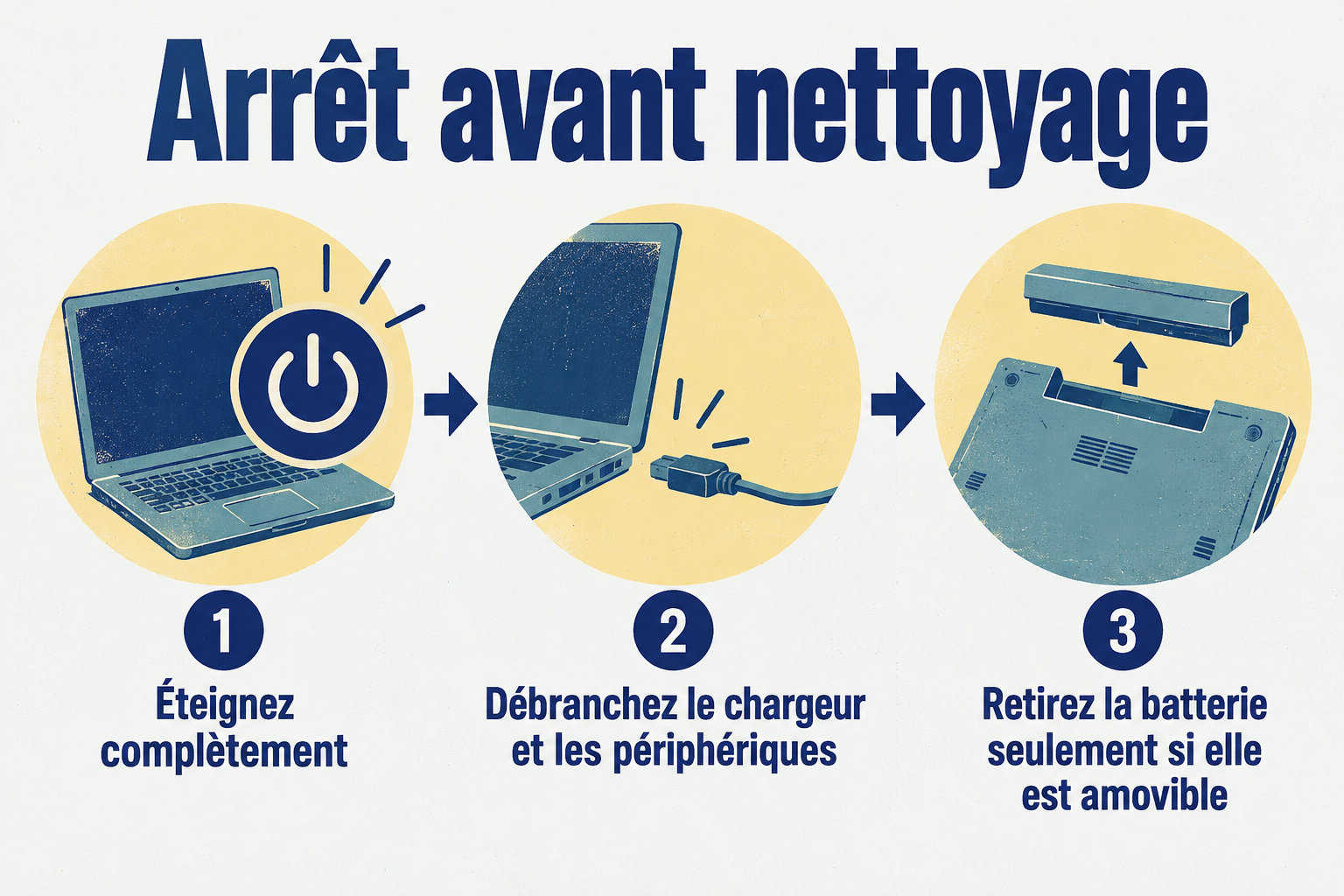
Une fois la machine éteinte, débranche le chargeur et les périphériques. Un écran noir ne prouve rien, la session peut encore tourner. Le bon réflexe : arrêt complet, puis débranchement, même pour une petite tache.
Avant de toucher, regarde ces quatre points :
- La batterie se retire-t-elle facilement ? Sur un Dell, enlève-la si le modèle le permet. Sur un Lenovo, suis le guide du modèle et ne retire jamais une batterie intégrée.
- Attends que l’appareil refroidisse : une machine qui vient de tourner reste chaude.
- Garde les liquides loin des ouvertures : l’humidité peut abîmer les composants.
- Si le boîtier ou le pavé tactile bombe, arrête l’ordinateur et fais remplacer la batterie.
Les produits qui font le travail, et ceux à laisser au placard
Le nécessaire de base
Le nécessaire tient en trois outils : un chiffon microfibre propre et non pelucheux, une brosse douce et sèche pour les touches et les ports, et de l’air sec pour les aérations.
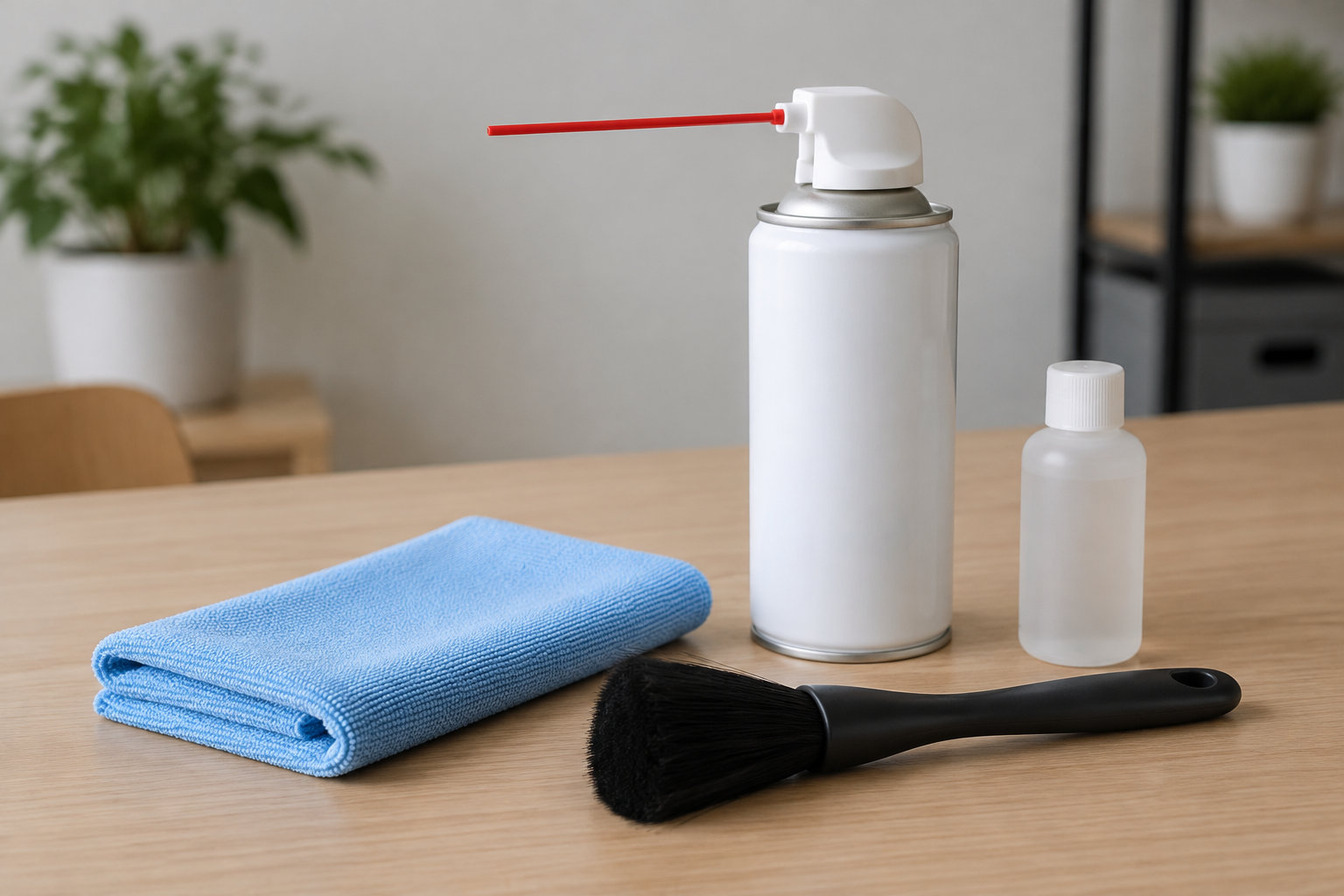
Pour l’air, prends une bombe d’air comprimé et tiens-la droite : retournée, elle envoie du liquide dans la machine. Suis les consignes imprimées dessus. Ce trio suffit : tant pis pour les trousses à gadgets.
L’alcool isopropylique se réserve aux traces tenaces, et seulement si ton modèle le permet :
- Sur un MacBook, l’alcool à 70 % sert uniquement sur l’écran ou le boîtier, et seulement pour les traces tenaces.
- Sur une Surface, Microsoft l’autorise à 70 % ou moins, jamais plus fort.
- Sur les autres appareils, ne touche pas à l’alcool avant d’avoir lu les consignes de ton modèle.
Ce qu’il faut proscrire
Certains produits abîment l’appareil, alors mets-les de côté :
- Essuie-tout, serviette en papier et tissu abrasif : ils rayent la surface.
- Eau de Javel et nettoyant en aérosol : ne vaporise jamais rien directement sur la machine.
- Sur un MacBook, les solvants et le peroxyde d’hydrogène abîment la finition.
- Sur une Surface, pas de nettoyant pour vitres ni de peroxyde d’hydrogène.
- Avant tout produit, lis les consignes de ton modèle.
Nettoyer l’écran sans traces ni dégâts
Humidifie le chiffon, jamais l’écran. Un chiffon doux et non pelucheux, juste mouillé d’eau, suffit. Si tu mouilles la dalle, l’eau file dans les bords.
Frotte doucement, sans appuyer, et tiens-toi loin des ouvertures. Laisse sécher avant de rallumer. C’est l’étape qu’on zappe, et c’est pourtant la seule qui compte vraiment. Pour une machine suspecte, voyez nettoyer un ordinateur piraté.
Regarde d’abord la marque de ton portable : les règles ne sont pas les mêmes pour l’écran d’un MacBook et celui d’une Surface.
| Critère | MacBook | Surface |
|---|---|---|
| Chiffon | Chiffon à peine humidifié à l’eau | Doux et sec, ou lingette pour écran |
| Liquide | Eau seulement | Eau, ou alcool isopropylique à 70 % maximum |
| À éviter | Tout produit autre que l’eau | Nettoyant pour vitres, lingette désinfectante sur l’écran tactile |
Clavier, coque et pavé tactile : la méthode douce
Passe doucement une microfibre propre sur le clavier, le pavé tactile et la coque. Sur un MacBook, humidifie légèrement le chiffon et évite les ouvertures.
Ne laisse jamais le liquide couler entre les touches, dans les ports ou autour du pavé tactile. Ne vaporise aucun produit sur ces surfaces : un chiffon juste humide suffit, pas une flaque.
Éteins l’ordinateur, incline-le et tapote-le doucement pour faire tomber les miettes, sans rien introduire entre les touches.
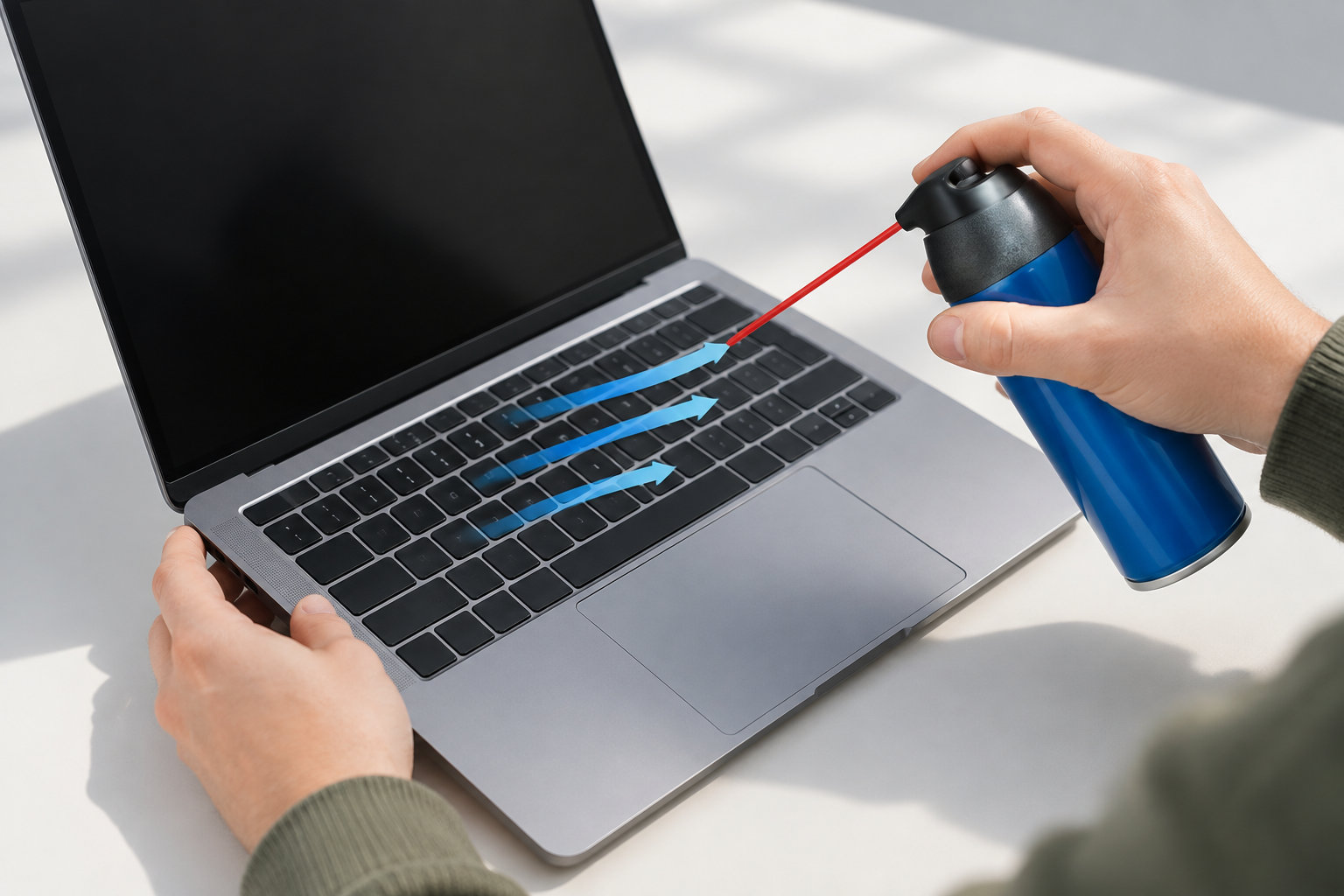
Sur MacBook, si une touche répond mal, tiens la machine à 75°, embout à 1,3 cm du clavier, et souffle de gauche à droite par courts jets.
Sur Surface, l’alcool à 70 % ou moins sert sur un chiffon à peine humide. Mais ne fonce pas : vérifie d’abord le revêtement de ton modèle.
Dépoussiérer les aérations sans enfoncer la poussière
Repère d’abord les aérations : leur place change selon le modèle, donc cherche-les avant de sortir la bombe. Pour les Dell, tiens-la bien droite, à 15 à 20 cm de l’ouverture, et envoie de courts jets d’air.
Ne retourne jamais la bombe : elle pourrait projeter un liquide très froid dans l’ordinateur. Souffler avec la bouche n’est pas une bonne idée, même si ça paraît plus simple. Ton souffle est humide, et l’humidité peut abîmer les composants.
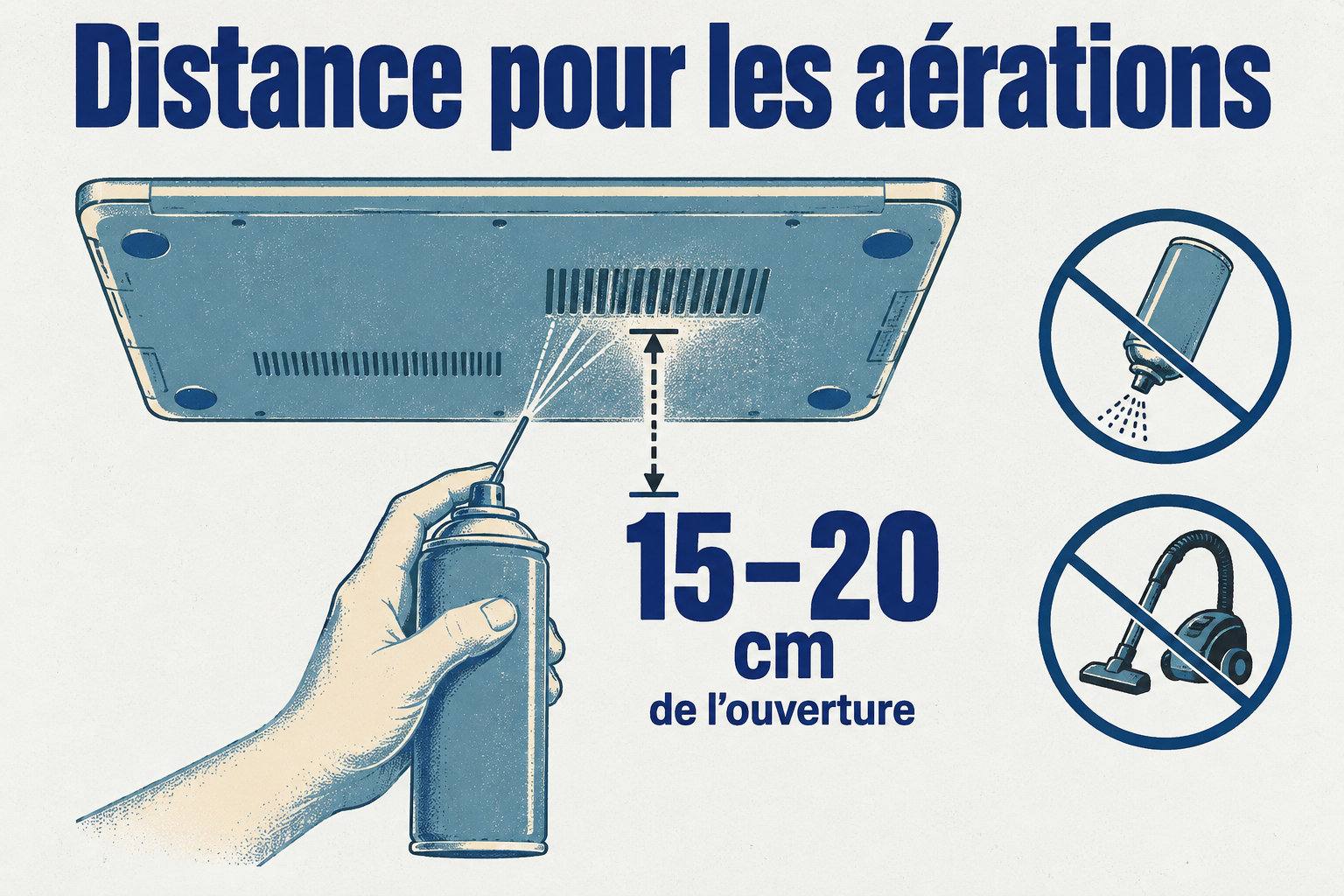
Pas d’aspirateur ni de souffleur sur les aérations : ils peuvent créer de l’électricité statique, qui abîme les composants. Sans les compétences pour démonter le portable, ne l’ouvre pas : un professionnel s’en charge.
Sur une Surface, c’est plus simple : essuie doucement l’extérieur des aérations et des ventilateurs avec un chiffon sec.
Tu n’ouvres rien, et c’est tant mieux. Pour le reste, ne démonte rien sans savoir ce que tu fais.
Alléger le système pour retrouver de la vitesse
Un ordinateur lent vient souvent du logiciel, pas de la poussière. Sous Windows 11, ouvre Démarrer > Paramètres > Système > Stockage > Fichiers temporaires. Coche ce que tu veux retirer, puis choisis Supprimer les fichiers.
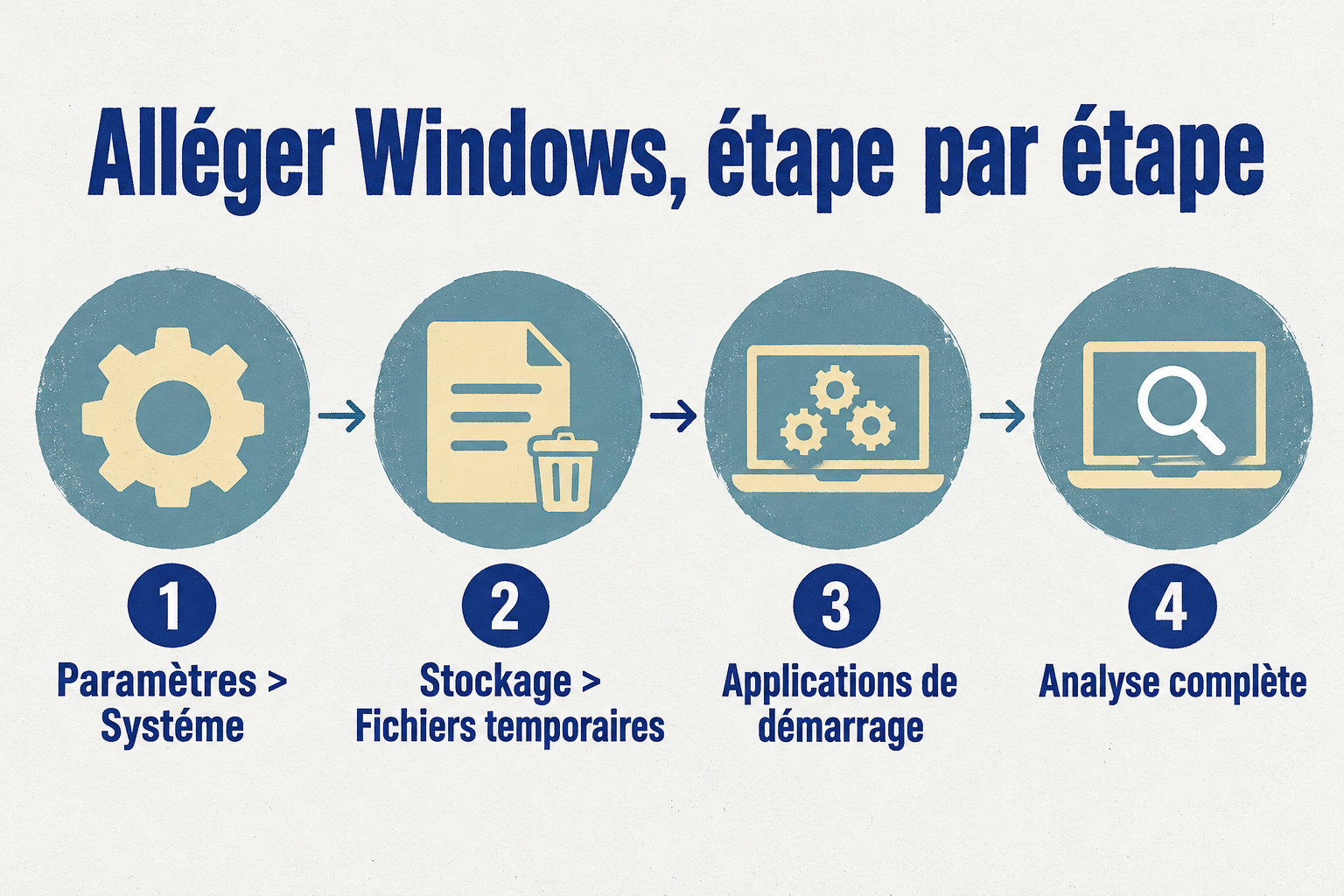
Active aussi l’Assistant Stockage. Quand la place manque, il supprime les fichiers temporaires inutiles et vide la corbeille, sans toucher à Téléchargements ni aux fichiers synchronisés dans le cloud.
Active-le une fois, c’est le geste le plus payant de cette liste.
Pour gagner en vitesse, fais ces trois gestes :
- Coupe les applications inutiles au démarrage dans Démarrer > Paramètres > Applications > Démarrage. Elles se lancent seules à l’allumage et ralentissent la machine.
- Ferme les programmes que tu n’utilises pas. C’est gratuit, et ça se voit tout de suite.
- Si la lenteur persiste, lance l’analyse complète de Sécurité Windows > Protection contre les virus et menaces > Options d’analyse. Si ton PC semble piraté, vois comment nettoyer un ordinateur piraté.
L’essentiel tient en deux gestes : éteindre complètement le portable et le débrancher, puis n’utiliser qu’un chiffon microfibre à peine humide. Pour le reste, la prudence suffit, et les gadgets sont franchement inutiles.
Ton prochain pas ? Prends une microfibre, éteins ton ordinateur et commence par le clavier. Une fois sec, rallume-le : tu verras la différence.
Foire aux questions
À quelle fréquence faut-il nettoyer son ordinateur portable ?
Sur une Surface, nettoie l’appareil tous les 3 à 6 mois, ou dès que c’est nécessaire. Pour les autres modèles, suis les consignes de ton fabricant. Pas la peine de le faire chaque semaine : c’est du temps perdu.
Un aspirateur peut-il servir à dépoussiérer les aérations ?
Non, n’utilise pas d’aspirateur sur les aérations. Il peut créer de l’électricité statique, et cette décharge abîme les composants. Pour dépoussiérer, utilise plutôt une bombe d’air comprimé, en suivant ses consignes d’emploi.
CCleaner est-il vraiment utile pour accélérer un PC ?
Pas vraiment : commence par les outils intégrés de Windows. Supprime les fichiers temporaires et coupe les applications inutiles au démarrage, c’est là que la machine gagne en vitesse. Franchement, pas besoin d’installer un logiciel en plus.
Peut-on nettoyer un portable avec une lingette désinfectante ?
Oui, sur un produit Apple, sur les surfaces dures et non poreuses : une lingette à 70 % d’alcool isopropylique ou à 75 % d’alcool éthylique convient, sans faire entrer d’humidité dans les ouvertures.
Sur une Surface, pas de lingette désinfectante sur l’écran tactile.

Rédacteur Web et passionné de technologies
Passionné de nouvelles technologies et très positif, je rédige pour le web depuis des années déjà. Surtout pour des contenus Tech et Web ainsi que les nouvelles tendances. J’adore partager mes trouvailles et divertir mes lecteurs avec des contenus riches et intéressants.
