
Le format PNG est devenu le standard incontournable du web car il est le seul capable de gérer des couches de données vides avec une précision chirurgicale. Pour intégrer un logo ou un sujet sur n’importe quel support sans ce cadre blanc disgracieux, maîtriser l’exportation avec un fond transparent sur Canva est une compétence technique de base.
On perd souvent un temps précieux à essayer de détourer manuellement des contours complexes alors que l’intelligence artificielle peut le faire en un clic. Je vais vous aider à configurer l’effaceur d’arrière-plan et à paramétrer vos exports pour obtenir des visuels impeccables et professionnels.
- Supprimer le fond d’une image sur Canva avec l’Effaceur
- 3 étapes pour exporter un fichier PNG transparent
- Comment obtenir la transparence sans payer Canva Pro ?
- Astuces de pro pour des détourages complexes et nets
Supprimer le fond d’une image sur Canva avec l’Effaceur
L’outil Effaceur d’arrière-plan de Canva Pro automatise le détourage via une IA intégrée. L’exportation au format PNG avec l’option « arrière-plan transparent » cochée garantit l’isolation du sujet pour vos futurs designs.
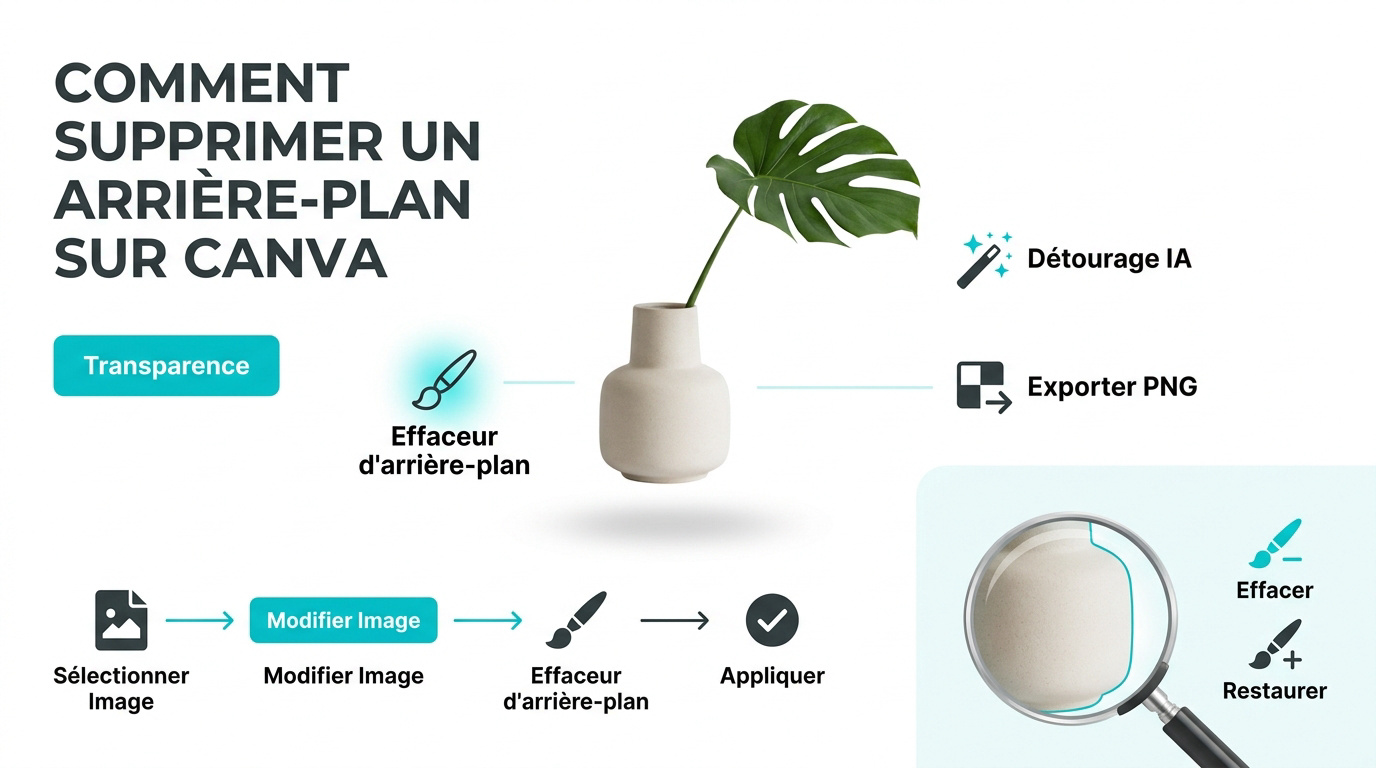
- Ouvrez Canva et importez votre photo.
- Sélectionnez l’image puis « Modifier la photo« .
- Cliquez sur « Effaceur d’arrière-plan ».
- Affinez le résultat si nécessaire.
Activer le détourage automatique en un clic
Ouvrez votre design et sélectionnez l’image à traiter. Cliquez sur Modifier l’image dans la barre supérieure. Choisissez l’outil Effaceur d’arrière-plan pour lancer l’analyse automatique.
L’intelligence artificielle identifie le sujet principal instantanément. Elle supprime alors le décor environnant sans intervention manuelle. Le résultat s’affiche après quelques secondes. Vérifiez la netteté des bords avant de valider définitivement la modification sur votre espace de travail.
Consultez ce guide pour détourer une photo sur Canva proprement. C’est vraiment simple.
Appuyez sur Appliquer pour confirmer le détourage. Votre sujet est désormais totalement isolé du fond.
Retoucher les contours avec la gomme à pixels
Parfois, l’IA oublie quelques détails complexes. Utilisez alors les pinceaux Effacer ou Restaurer dans le menu latéral. Ajustez la taille du trait selon vos besoins.
Zoomez sur l’image pour voir les pixels récalcitrants. Passez délicatement la gomme sur les résidus de décor pour nettoyer les contours.
Si l’outil a trop coupé votre sujet, restaurez les parties manquantes. Cette étape manuelle garantit une finition professionnelle indispensable pour les formes irrégulières.
Un détourage précis repose sur le réglage minutieux de la taille du pinceau pour traiter chaque pixel avec soin.
3 étapes pour exporter un fichier PNG transparent
Une fois le détourage terminé, vous devez enregistrer votre travail correctement pour ne pas perdre le bénéfice de la transparence.
Choisir le bon format entre PNG et JPG
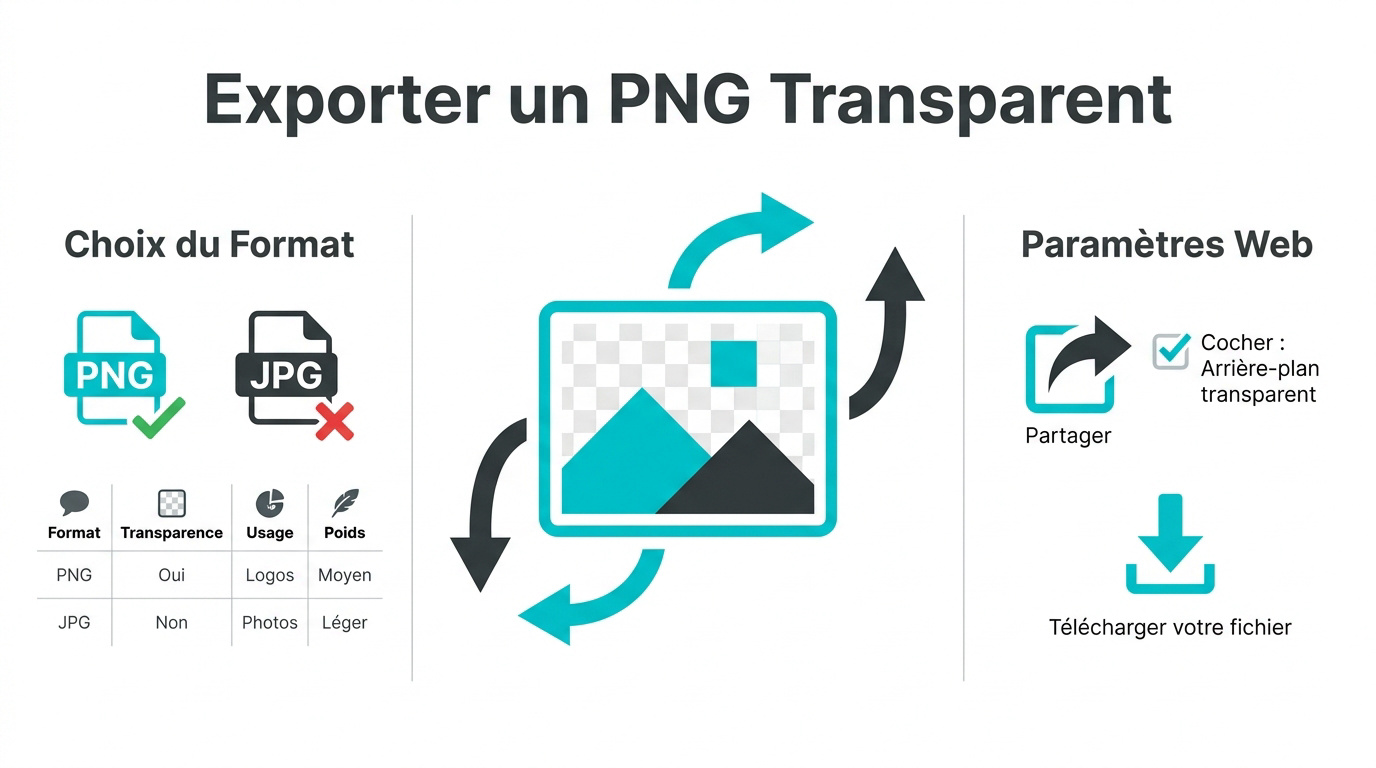
Le choix du format est une étape déterminante pour votre fichier. Le JPG ne gère jamais la transparence. Il ajoutera automatiquement un fond blanc autour de votre sujet détouré. Sélectionnez impérativement le format PNG dans la liste déroulante lors de l’exportation.
Le PNG conserve les couches de données vides. Cela permet d’intégrer l’image sur n’importe quel support. Vérifiez aussi que la qualité est réglée au maximum pour éviter toute pixellisation.
| Format | Gestion Transparence | Usage idéal | Poids fichier |
|---|---|---|---|
| PNG | Oui | Logos/Détourage | Moyen |
| JPG | Non | Photos denses | Léger |
En tant qu’ancien photographe, je peux vous dire que la précision du PNG est sans appel pour vos créations graphiques.
Paramétrer le téléchargement pour le web
Cliquez sur le bouton Partager en haut à droite. Allez dans l’onglet Télécharger. N’oubliez surtout pas de cocher la case Arrière-plan transparent avant de lancer la procédure finale.
Sans cette option, votre PNG aura un fond blanc par défaut. C’est une erreur classique des débutants sur Canva.
Pour aller plus loin dans vos designs, n’hésitez pas à consulter notre guide sur le tableau Canva création pour structurer vos visuels. C’est un complément idéal pour vos éléments détourés.
Enregistrez le fichier sur votre ordinateur. Vous pouvez maintenant l’utiliser sur vos réseaux sociaux ou vos présentations professionnelles.
Comment obtenir la transparence sans payer Canva Pro ?
Tout le monde n’a pas accès aux fonctions premium, mais des alternatives gratuites existent pour contourner cette limitation technique.
Passer par des outils de détourage tiers gratuits
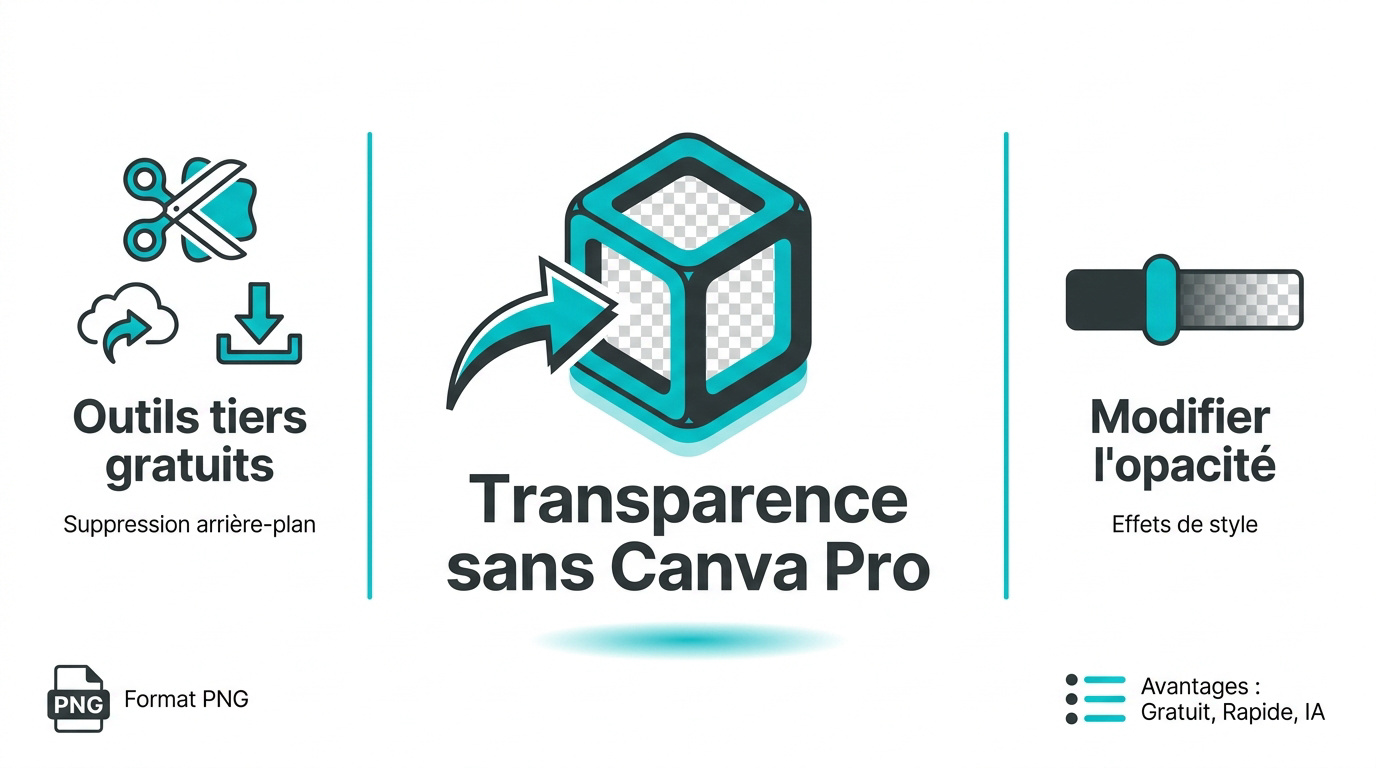
Utilisez des sites externes comme Remove.bg ou Adobe Express. Ces outils gratuits suppriment l’arrière-plan en quelques secondes seulement. Téléchargez ensuite votre image au format PNG transparent sur votre disque dur. Revenez sur Canva pour importer ce nouveau fichier sans fond.
Il existe de meilleures alternatives à Canva pour gérer vos visuels sans frais. Ces plateformes simplifient la vie des créateurs. Le résultat est souvent bluffant de précision.
Modifier l’opacité pour créer des effets de style
La transparence ne concerne pas uniquement le détourage. Vous pouvez aussi jouer sur l’opacité globale d’un élément. Sélectionnez une forme ou un texte pour faire apparaître l’icône de damier.
Déplacez le curseur de 0 à 100 pour ajuster l’effet. Cela permet de fondre harmonieusement des graphiques complexes.
Vous pouvez aussi apprendre à surligner sur Canva pour dynamiser vos textes. C’est parfait pour attirer l’œil. Testez ces réglages dès maintenant.
Superposez plusieurs calques semi-transparents. Cette technique apporte de la profondeur et du relief à vos créations visuelles les plus simples.
Astuces de pro pour des détourages complexes et nets
Pour obtenir un rendu vraiment impeccable, certains détails demandent une attention particulière et des techniques plus avancées.
Gérer les cheveux et les détails fins
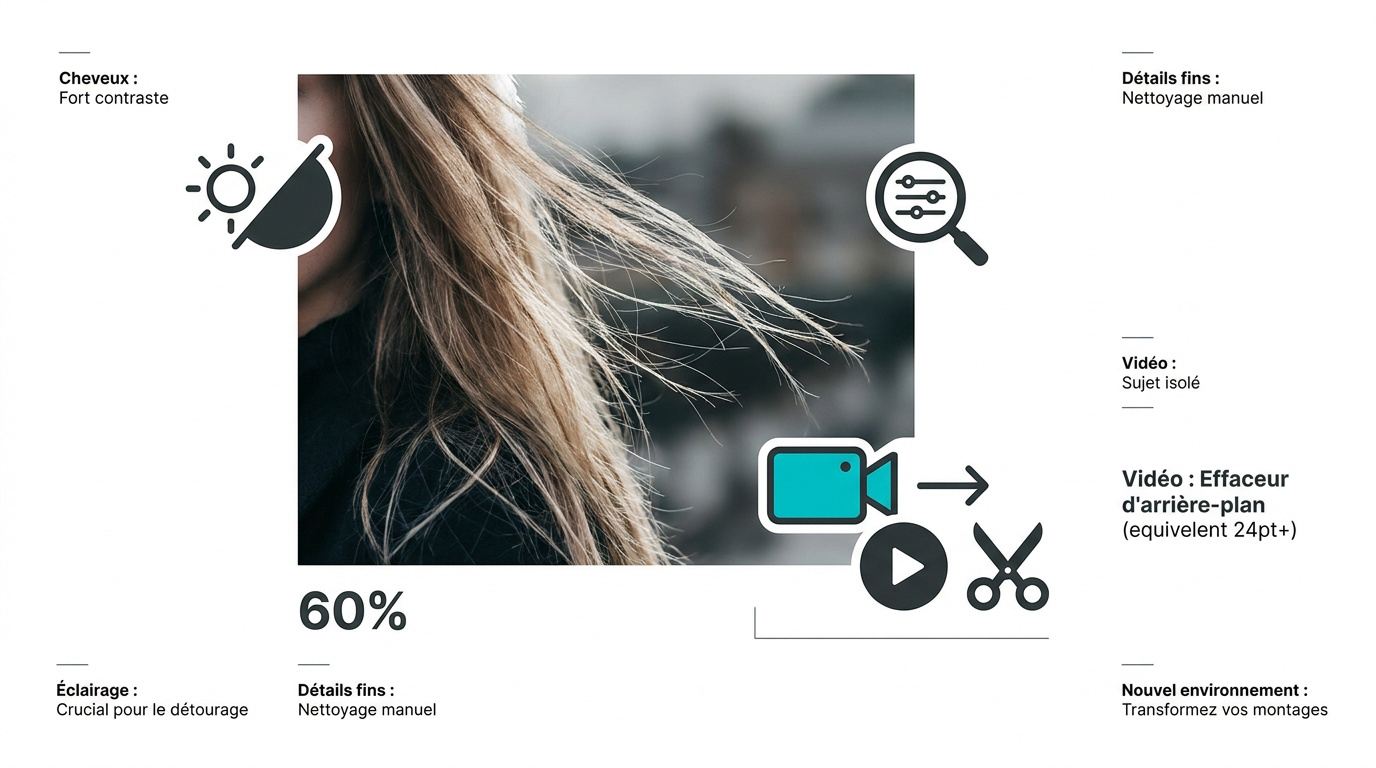
Les cheveux sont le cauchemar du détourage. Choisissez des photos avec un fort contraste entre le sujet et le fond. Cela aide énormément l’algorithme à distinguer les mèches fines.
Utilisez des photos avec un contraste marqué entre le sujet et l’arrière-plan pour aider l’algorithme à isoler les détails comme les cheveux.
Utilisez l’outil de configuration pour affiner les zones de transition. Évitez les fonds trop chargés ou texturés derrière les détails délicats. Un détourage propre demande souvent un nettoyage manuel pixel par pixel. Prenez le temps nécessaire pour obtenir un bord lisse.
Un bon éclairage lors de la prise de vue originale facilite radicalement le travail de suppression de l’arrière-plan sur n’importe quel logiciel.
Supprimer l’arrière-plan d’une vidéo
Canva permet désormais de détourer des vidéos. Cette fonction Pro isole un sujet en mouvement de son décor. Sélectionnez votre clip et cliquez sur Effaceur d’arrière-plan vidéo.
Le traitement peut prendre un peu de temps. La fluidité de l’animation dépendra de la complexité.
Vous pouvez ensuite déplacer une image sur Canva pour l’ajuster parfaitement. Cette flexibilité permet de composer des scènes dynamiques sans effort technique majeur.
Intégrez votre sujet détouré dans un nouvel environnement. Cette astuce transforme radicalement vos montages pour les réseaux sociaux.
Maîtriser le détourage automatique et l’exportation en PNG est essentiel pour isoler vos sujets avec précision. N’attendez plus pour tester l’option fond transparent sur Canva et donner un relief professionnel. Propulsez vos créations vers un rendu impeccable dès maintenant !
FAQ
Comment puis-je supprimer l’arrière-plan d’une image sur Canva ?
Pour retirer le décor d’une photo, c’est très simple : sélectionnez votre image dans l’éditeur, cliquez sur Modifier la photo, puis choisissez l’outil Effaceur d’arrière-plan dans la section Outils. En quelques secondes, l’intelligence artificielle se charge de détourer votre sujet automatiquement pour vous offrir un résultat propre.
Si jamais l’IA oublie un petit détail, ne vous inquiétez pas ! Vous pouvez affiner le travail manuellement avec les pinceaux Effacer ou Restaurer. C’est une méthode que j’adore pour obtenir une finition vraiment professionnelle, surtout sur des visuels complexes.
Est-il possible d’avoir un fond transparent avec la version gratuite de Canva ?
Dans l’outil natif, l’exportation avec fond transparent et l’Effaceur d’arrière-plan sont des fonctionnalités réservées aux abonnés Canva Pro. Cependant, vous pouvez utiliser une petite astuce de passionné : passez par des outils tiers gratuits comme Remove.bg ou Adobe Express pour détourer votre image, puis réimportez votre fichier PNG transparent dans Canva.
Sachez aussi que l’application Background Eraser est parfois disponible gratuitement dans l’interface Canva, mais elle ne permet pas de retouches manuelles précises comme la version Pro. Pour un travail de précision, le compte premium reste le meilleur allié de l’entrepreneur.
Quel format de fichier faut-il choisir pour garder la transparence ?
C’est un point technique crucial : vous devez impérativement choisir le format PNG lors du téléchargement. Contrairement au JPG qui ajoute systématiquement un fond blanc, le PNG est le seul format courant capable de gérer les couches de transparence pour vos logos ou vos illustrations.
Au moment de cliquer sur Partager puis Télécharger, vérifiez bien que le format PNG est sélectionné et n’oubliez surtout pas de cocher la case Arrière-plan transparent. Sans cette petite coche, votre image conservera son fond blanc par défaut.
Peut-on aussi rendre le fond d’une vidéo transparent sur Canva ?
Absolument, et c’est une prouesse technologique assez bluffante ! Canva Pro propose un outil d’Effaceur d’arrière-plan vidéo qui permet d’isoler un sujet en mouvement. Cela fonctionne pour les clips de moins de 10 minutes et permet d’intégrer vos séquences dans n’importe quel nouvel environnement créatif.
Comment ajuster la transparence d’un élément ou d’un texte ?
Si vous ne voulez pas supprimer le fond, mais simplement rendre un élément plus « vaporeux », utilisez l’icône de damier (Transparence) en haut à droite de l’éditeur. Faites glisser le curseur de 0 à 100 pour modifier l’opacité. C’est parfait pour créer des superpositions élégantes ou des effets de profondeur dans vos designs.

Rédacteur Web et passionné de technologies
Passionné de nouvelles technologies et très positif, je rédige pour le web depuis des années déjà. Surtout pour des contenus Tech et Web ainsi que les nouvelles tendances. J’adore partager mes trouvailles et divertir mes lecteurs avec des contenus riches et intéressants.
