
Vous en avez assez de ressembler à tout le monde avec l’apparence de base dans vos parties multijoueurs ? Apprendre à changer de skin dans Minecraft est la solution idéale pour affirmer votre identité visuelle, que vous soyez sur Java Edition ou Bedrock. Ce guide pratique vous explique comment importer vos fichiers PNG ou utiliser le Marketplace pour transformer radicalement votre avatar grâce à des techniques simples et éprouvées.
- Changer de skin sur Minecraft Java Edition
- Comment personnaliser son personnage sur l’édition Bedrock ?
- 3 points techniques pour réussir son fichier skin
- Gérer sa collection et corriger les bugs d’affichage
Changer de skin sur Minecraft Java Edition
Après avoir exploré l’univers cubique, l’envie de se démarquer devient pressante sur la version historique où la personnalisation est reine.
Passer par l’onglet Skins du Launcher
Ouvrez le lanceur officiel et cliquez sur l’onglet dédié en haut. Sélectionnez « Nouveau skin » pour parcourir vos dossiers et choisir votre fichier.
Cliquez sur « Enregistrer et utiliser » pour appliquer le changement. Le personnage se met à jour sans redémarrer votre partie en cours.
Gérez vos modèles favoris. Alternez entre vos créations en un clic pour varier les plaisirs.
Vous pouvez télécharger des skins sur des sites communautaires ou créer les vôtres avec des éditeurs dédiés avant de les charger.
Suivez les tendances et actualités sur Le Blog Tech pour enrichir votre contexte technique du jeu.

Utiliser le portail web officiel Minecraft.net
Connectez-vous à votre profil sur le site officiel de Mojang. Accédez aux paramètres pour modifier votre apparence globale. Cette méthode assure une synchronisation parfaite avec les serveurs d’authentification.
Téléchargez votre image directement sur l’interface web. Le système valide le format et prépare l’intégration. Votre personnage portera ces couleurs dès votre prochaine connexion.
Vérifiez le résultat via l’aperçu 3D interactif. Cela permet d’ajuster les détails avant de confirmer votre choix stylistique sur le portail.
Comment personnaliser son personnage sur l’édition Bedrock ?
Si la version Java offre une grande liberté, l’édition Bedrock propose une approche différente, plus intégrée et accessible directement depuis l’interface du jeu.
Exploiter le vestiaire et le Marketplace intégré
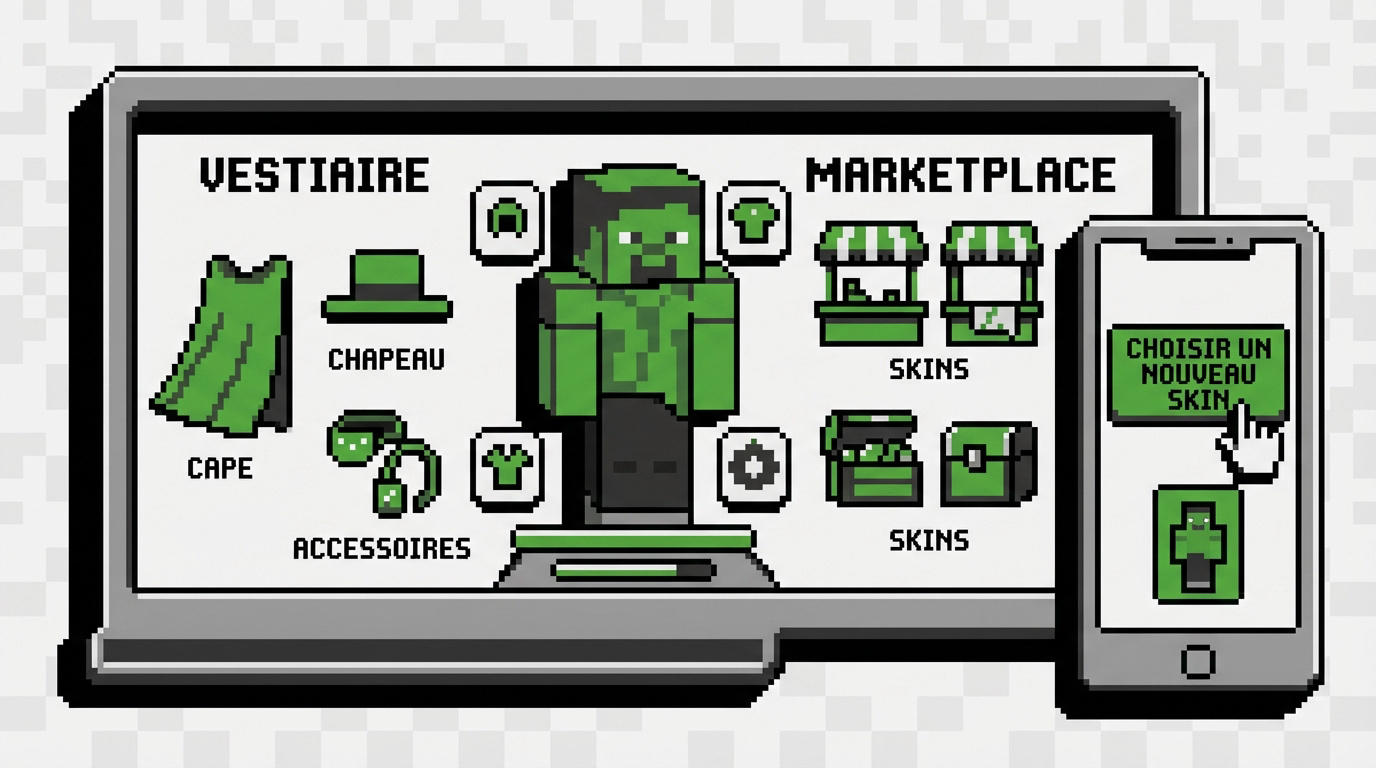
La méthode Bedrock repose sur le bouton « Vestiaire » du menu principal. Vous y trouverez des options pour modifier chaque élément séparément. C’est ici que l’aventure esthétique commence vraiment.
Le Marketplace transforme l’apparence de votre avatar en quelques secondes grâce à des milliers de designs communautaires certifiés.
Parcourez le Marketplace pour dénicher des packs variés. Ajoutez des accessoires comme des capes ou des chapeaux pour superposer ces éléments sur votre base.
Validez vos sélections. Votre personnage est prêt pour le multijoueur immédiat.
Importer des fichiers personnalisés sur Windows et mobile
Sur PC ou smartphone, l’option « Choisir un nouveau skin » permet d’importer une image PNG. C’est idéal pour utiliser une création unique.
L’importation de fichiers est possible sur PC et mobile, mais les consoles dépendent du Marché Minecraft.
Cette fonction est souvent absente sur consoles. Les constructeurs limitent l’importation de fichiers externes pour votre personnalisation mobile.
Confirmez le modèle après le chargement. Vérifiez enfin la visibilité en jeu pour que vos amis profitent de votre nouveau look.
3 points techniques pour réussir son fichier skin
Avant de vous lancer dans la création pure, il faut comprendre les règles strictes qui régissent la structure de ces petites images pixelisées.
Choisir entre les modèles Classique et Mince
Le modèle « Classique » (Steve) possède des bras larges de 4 pixels. À l’inverse, le modèle « Mince » (Alex) réduit cette largeur à 3 pixels. Ce détail change tout pour vos textures.
Si vous appliquez un dessin large sur un modèle fin, des pixels seront déformés. Choisissez bien votre base.
La plupart des éditeurs demandent ce choix dès le départ. Cela évite les erreurs de rendu visuel.
Respecter les contraintes du format PNG
| Caractéristique | Spécification Java | Spécification Bedrock |
|---|---|---|
| Format | PNG | PNG |
| Dimensions | 64×64 px | 64×64 px |
| Transparence | Supportée | Supportée |
Utilisez uniquement le format PNG. Les autres extensions de fichiers ne fonctionneront jamais.
Gérez la transparence pour les vêtements. Cela permet d’ajouter du relief à votre personnage.

Créer son propre design avec un éditeur en ligne
Des outils gratuits permettent de peindre pixel par pixel. Voici les fonctionnalités clés :
- Pinceau de précision
- Palette de couleurs infinie
- Prévisualisation 3D
- Importation de modèles
Exportez votre travail une fois terminé. Enregistrez bien le fichier sur votre bureau pour ne pas le perdre.
Gardez toujours une copie de sauvegarde. Modifier un ancien skin est souvent plus simple que de recommencer.
Gérer sa collection et corriger les bugs d’affichage
Une fois votre garde-robe prête, il reste à s’assurer que tout fonctionne parfaitement lors de vos sessions de jeu à plusieurs.

Organiser sa bibliothèque pour alterner rapidement
Nommez clairement chaque fichier dans votre launcher. Cela permet de retrouver votre tenue de combat ou de fête en un clin d’œil. L’organisation évite les recherches inutiles.
Vous pouvez extraire votre apparence actuelle via les dossiers temporaires du jeu. C’est une astuce pratique pour récupérer un design oublié. Un simple copier-coller suffit souvent.
Changez de style selon votre humeur. La bibliothèque du launcher supporte des dizaines de modèles enregistrés.
Pourquoi mon skin est invisible en multijoueur ?
Si les serveurs d’authentification Microsoft sont lents ou si votre connexion est instable, votre skin personnalisé peut ne pas apparaître aux autres joueurs.
Les serveurs d’authentification de Microsoft peuvent parfois rencontrer des lenteurs. Si votre connexion est instable, le jeu affichera le modèle par défaut. Pensez à améliorer sa connexion internet.
Vérifiez aussi vos paramètres de confidentialité. Certains comptes restreignent l’affichage des contenus personnalisés pour des raisons de sécurité.
Redémarrez simplement votre jeu ou votre session. Souvent, une nouvelle synchronisation règle le problème en quelques secondes.
Maîtriser l’importation PNG en 64×64 ou l’usage du vestiaire Bedrock vous offre une identité unique. Appliquez dès maintenant ces réglages pour briller en multijoueur avec un style impeccable. Personnaliser son apparence dans Minecraft est la clé pour transformer chaque session en une aventure mémorable et vraiment personnelle.
FAQ
Comment puis-je modifier l’apparence de mon personnage sur Minecraft Java Edition ?
Pour nos amis sur PC utilisant la version Java, la méthode la plus fiable consiste à passer par le site officiel Minecraft.net. Une fois connecté à votre profil, il suffit de télécharger votre fichier au format PNG. Le changement est ensuite synchronisé avec les serveurs d’authentification pour votre prochaine session.
Vous pouvez également utiliser le Launcher Minecraft directement. Sous l’onglet « Skins », cliquez sur « Nouveau skin » pour parcourir vos dossiers et sélectionner votre création. N’oubliez pas de cliquer sur « Enregistrer et utiliser » pour que la magie opère instantanément sur votre avatar.
Quelle est la procédure pour changer de skin sur l’édition Bedrock ?
Sur l’édition Bedrock, que vous soyez sur console, mobile ou Windows, tout se passe généralement via le menu « Vestiaire » ou « Profil » du jeu. Vous y trouverez des options pour personnaliser chaque élément ou choisir des ensembles complets, dont certains sont gratuits ou disponibles sur le Marketplace.
Si vous êtes sur Windows ou mobile, vous avez un petit bonus : vous pouvez importer vos propres fichiers PNG. Dans le menu de modification du personnage, choisissez « Skin classique », puis « Possédé » et enfin « Importer » pour charger votre image personnalisée depuis votre appareil.
Quelles sont les dimensions techniques à respecter pour un fichier de skin ?
En tant que perfectionniste, je vous conseille de respecter scrupuleusement le standard de 64×64 pixels au format PNG pour une compatibilité totale. C’est la norme qui permet au jeu de « déplier » correctement la texture sur le modèle 3D de votre personnage, qu’il s’agisse de Steve ou d’Alex.
Sachez qu’il existe aussi une version haute définition en 128×128 pixels pour plus de détails. Attention toutefois au choix du modèle : le type « Classique » possède des bras de 4 pixels de large, tandis que le modèle « Mince » (Alex) utilise des bras de 3 pixels. Un mauvais choix pourrait déformer vos textures !
Pourquoi mon nouveau skin ne s’affiche-t-il pas en mode multijoueur ?
Pas de panique, c’est souvent un simple souci de synchronisation ! Si les serveurs de Microsoft sont surchargés ou si votre connexion est instable, le jeu peut afficher le skin par défaut. Une petite astuce de vieux routard : essayez de redémarrer votre jeu pour forcer une nouvelle vérification de votre profil.
Vérifiez également vos paramètres de confidentialité de compte. Parfois, certaines restrictions empêchent l’affichage des contenus personnalisés. Assurez-vous que votre compte autorise bien le partage de votre apparence pour que tous vos amis puissent admirer votre nouveau look sur le serveur.

Rédacteur Web et passionné de technologies
Passionné de nouvelles technologies et très positif, je rédige pour le web depuis des années déjà. Surtout pour des contenus Tech et Web ainsi que les nouvelles tendances. J’adore partager mes trouvailles et divertir mes lecteurs avec des contenus riches et intéressants.
