
L’essentiel à retenir : définir son navigateur favori passe par les paramètres du système ou les réglages de l’application elle-même. Cette manipulation garantit l’ouverture automatique des liens dans l’outil choisi pour une expérience web maîtrisée, l’épinglage du raccourci dans la barre des tâches venant parfaire cette optimisation technique.
N’est-il pas frustrant de laisser le système d’exploitation dicter vos outils alors que vous cherchez simplement à optimiser votre flux de travail ? La solution tient en une manipulation technique précise qui consiste à changer navigateur par défaut pour aligner votre machine sur vos habitudes réelles. Voyons comment configurer proprement ce paramètre pour que vos liens s’ouvrent enfin systématiquement dans le logiciel que vous avez choisi.
- Définir son navigateur préféré : le principe de base
- La méthode générale sur ordinateur et mobile
- Les cas particuliers et petites astuces finales
Définir son navigateur préféré : le principe de base
Deux chemins pour une seule destination
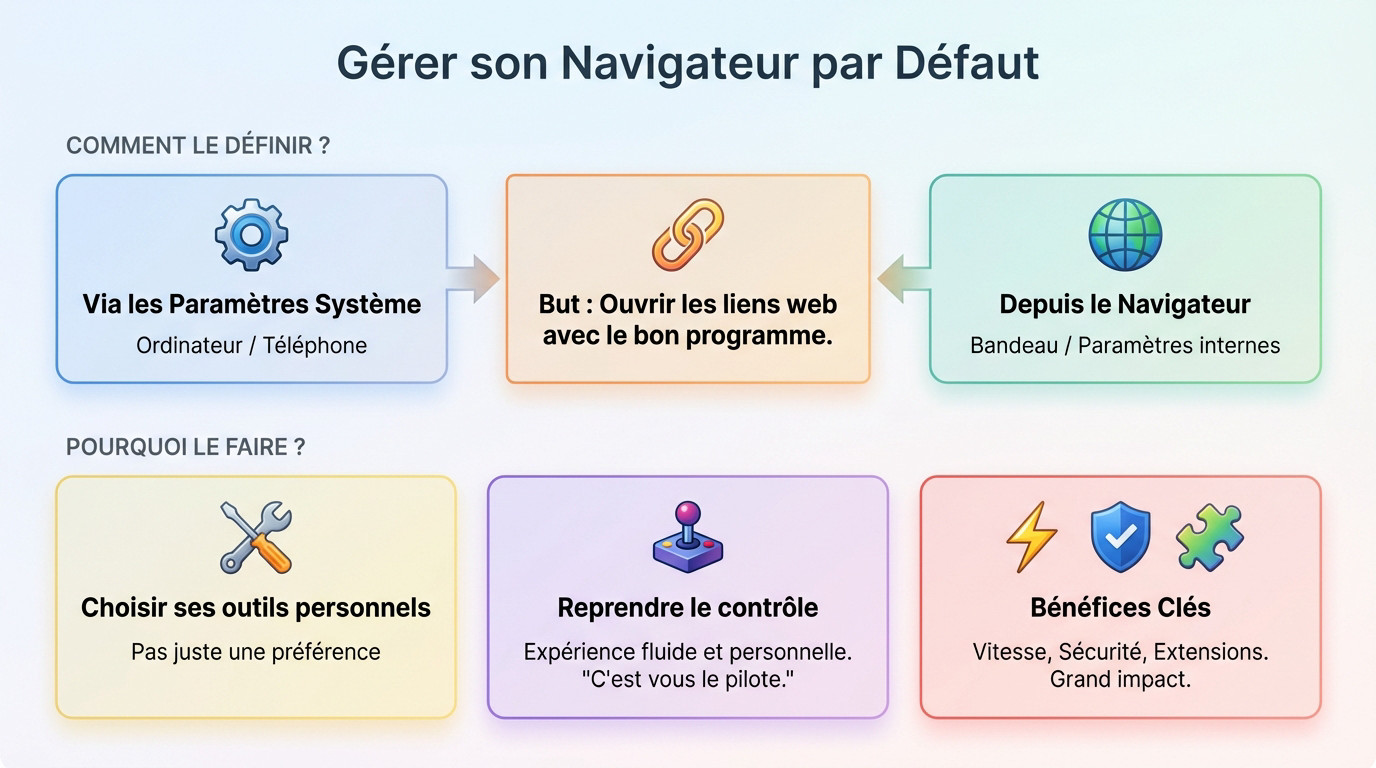
Il n’y a pas de magie. Pour changer navigateur par défaut, on a deux options. Soit on passe par les réglages de l’ordinateur ou du téléphone.
Soit, plus direct encore, on le fait depuis le navigateur qu’on vient d’installer. La plupart (Chrome, Firefox, etc.) vous le proposeront via un bandeau ou dans leurs propres paramètres.
Dans les deux cas, le but est le même : dire au système quel programme utiliser pour ouvrir les liens web.
Pourquoi reprendre le contrôle de son navigateur ?
Changer de navigateur, ce n’est pas juste une question de préférence. C’est choisir ses propres outils pour le web.
Reprendre la main sur ses outils numériques, même les plus simples, est la première étape vers une expérience en ligne plus fluide et personnelle. C’est vous le pilote.
Vous optez pour une vitesse, une sécurité ou des extensions qui vous correspondent. C’est une petite modification qui change beaucoup votre quotidien en ligne.
La méthode générale sur ordinateur et mobile
Sur ordinateur : le panneau de configuration est votre ami
Sur Windows ou Mac, pour changer navigateur par défaut, direction les paramètres système. Dans la section « Applications par défaut », repérez simplement la catégorie « Navigateur web » et sélectionnez celui de votre choix.
Sur smartphone et tablette : une logique identique
Sur Android ou iOS, même combat. Filez dans les « Réglages » vers la section applications. Ouvrez « Applications par défaut » pour définir votre favori. Une manip’ utile aussi pour mieux gérer les applications sur votre iPhone.
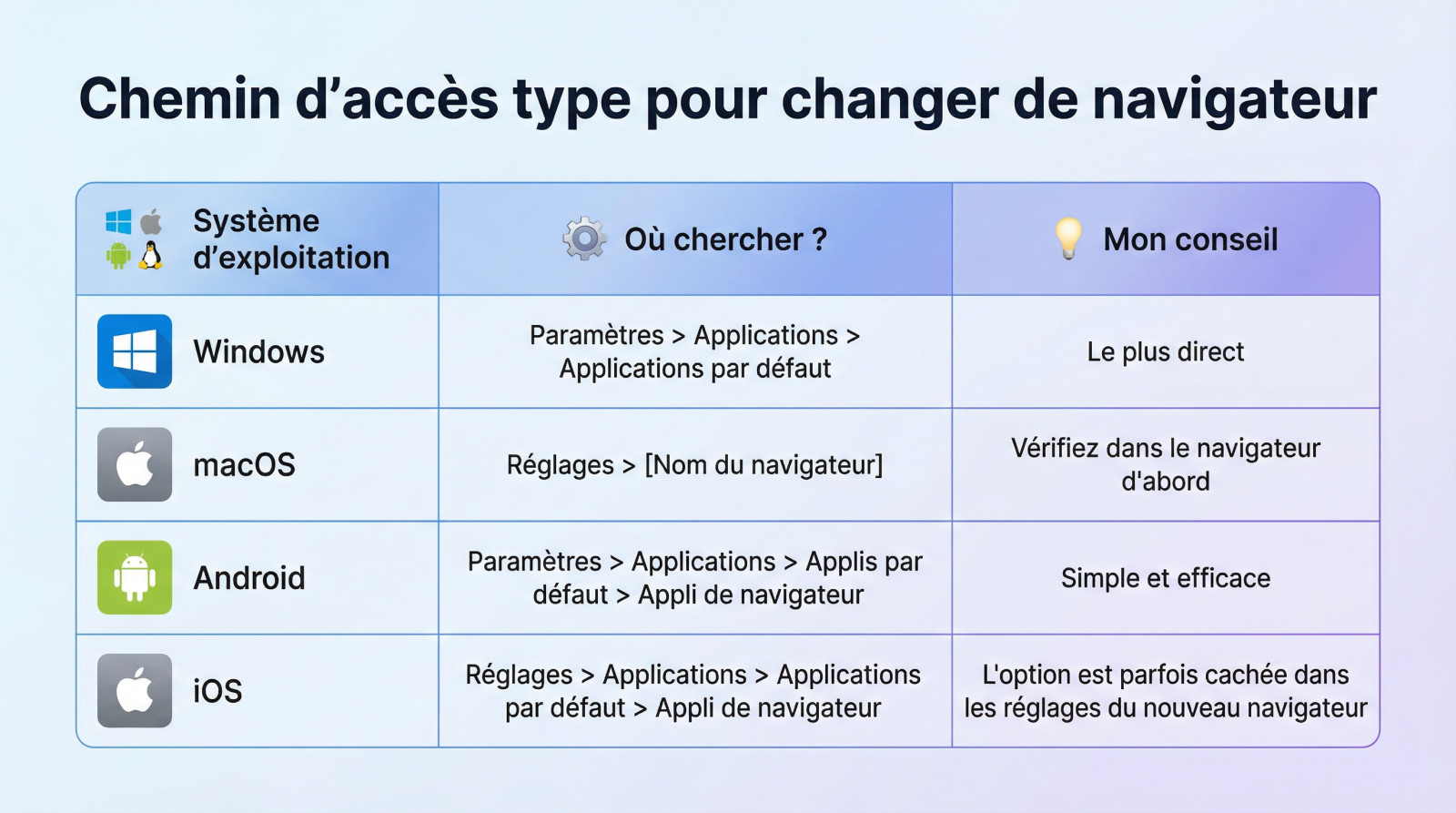
Voici les chemins d’accès directs :
| Système d’exploitation | Où chercher ? | Mon conseil |
|---|---|---|
| Windows | Paramètres > Applications > Applications par défaut | Le plus direct |
| macOS | Réglages Système > Bureau et Dock > Navigateur Web par défaut | Vérifiez dans le navigateur d’abord |
| Android | Paramètres > Applications > Applis par défaut > Appli de navigateur | Simple et efficace |
| iOS | Réglages > Apps > Apps par défaut > Navigateur | Option parfois cachée dans les réglages du navigateur |
Les cas particuliers et petites astuces finales
Parfait, vous avez défini votre navigateur. Mais parfois, tout ne se passe pas comme prévu.
Mon navigateur par défaut n’est pas toujours utilisé, pourquoi ?
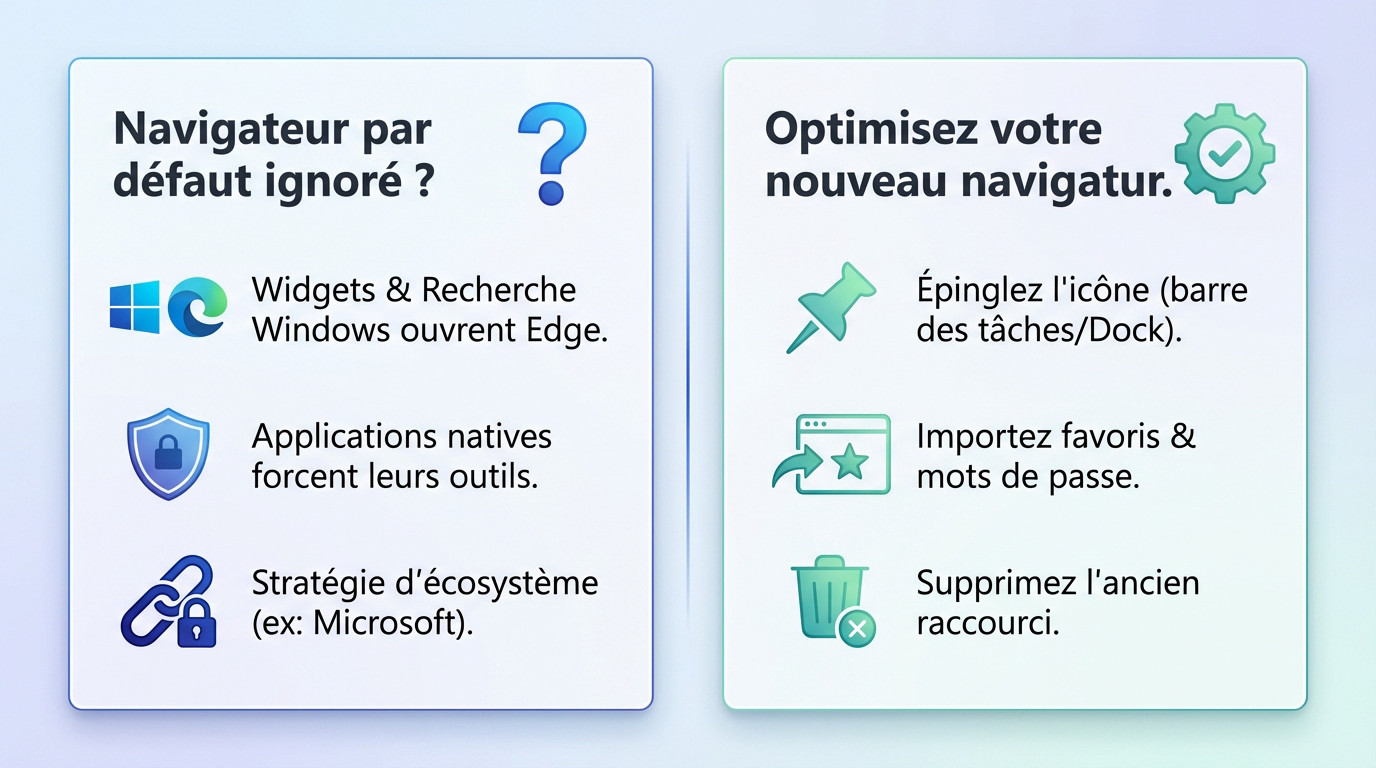
Vous avez tout configuré pour changer navigateur par défaut, pourtant la recherche Windows lance Edge ? C’est frustrant, mais « normal ».
Certains systèmes d’exploitation et applications natives sont conçus pour fonctionner en circuit fermé et forcer l’usage de leurs propres outils, ignorant volontairement votre configuration par défaut.
Microsoft lie certains services, comme les Widgets, à son propre moteur. C’est une stratégie délibérée pour maintenir l’utilisateur dans leur écosystème.
Finaliser le changement pour de bon
Une fois la bascule faite, intégrez bien votre outil. C’est comme avant de réinitialiser une tablette sans le code : mieux vaut anticiper.
Pour fluidifier votre quotidien, facilitez l’accès à votre nouveau logiciel. Un bureau propre, c’est un esprit clair.
- Épinglez l’icône du nouveau navigateur à la barre des tâches ou au Dock.
- Profitez-en pour importer vos favoris et mots de passe.
- Supprimez le raccourci de l’ancien pour éviter toute confusion.
Reprendre la main sur son navigateur par défaut, c’est la base pour une expérience web optimisée. Ne laissez pas la machine décider à votre place ! C’est une manipulation simple, mais qui change tout au quotidien. Alors, faites vos réglages et profitez d’un surf plus fluide et personnalisé. C’est ça, la vraie liberté numérique !
FAQ
Comment modifier le navigateur principal sur mon ordinateur ?
C’est une excellente question, et la réponse est plus simple qu’il n’y paraît. Sur la plupart des machines, qu’il s’agisse d’un PC ou d’un Mac, tout se passe dans les paramètres du système. Il vous suffit de localiser la section « Applications » puis « Applications par défaut ». C’est un peu comme choisir votre outil favori : vous dites simplement à votre ordinateur quel logiciel (Chrome, Firefox, Brave…) doit prendre le relais pour afficher le web.
Quelle est la procédure spécifique pour Windows 11 ?
Windows 11 a un peu changé la donne, mais la logique reste la même. Cliquez sur le menu Démarrer, allez dans Paramètres, puis sélectionnez « Applications » et « Applications par défaut ». Dans la barre de recherche, tapez le nom de votre navigateur préféré (par exemple « Chrome »). Une fois dessus, cliquez sur le bouton « Définir par défaut » en haut de la page. C’est bien plus rapide que de modifier chaque type de fichier un par un, comme on devait le faire au début de cette version !
Comment m’assurer que les liens s’ouvrent bien avec mon logiciel favori ?
Si vous avez correctement défini votre navigateur dans les paramètres système, la grande majorité des liens (depuis un PDF ou un document Word) s’ouvriront avec lui. C’est le chef d’orchestre. Cependant, si vous cliquez sur un lien depuis une application spécifique comme Outlook ou Teams, il est possible que le système force l’ouverture ailleurs. C’est une petite subtilité technique, mais pour le reste, votre choix dans les paramètres système fait loi.
Pourquoi Edge continue-t-il de s’ouvrir et comment le remplacer ?
Ah, Microsoft Edge est parfois un peu collant ! Même si vous avez changé votre navigateur par défaut, certaines applications comme Outlook ou Teams sont programmées pour ouvrir les liens dans Edge pour une expérience « côte à côte ». Pas de panique, ce n’est pas un bug. Vous pouvez souvent modifier ce comportement directement dans les réglages de ces applications (par exemple dans Outlook : Fichier > Options > Avancé) pour redonner la main à votre navigateur favori.
Comment savoir quel navigateur est actuellement configuré par défaut ?
Le test le plus simple et le plus efficace : cliquez sur un lien hypertexte dans un e-mail ou un document PDF. Observez quel logiciel se lance. Si c’est Safari, Chrome ou Firefox qui apparaît, c’est lui votre navigateur par défaut actuel. Si ce n’est pas celui que vous voulez, un petit tour dans les réglages de votre machine, comme expliqué plus haut, et le tour est joué. C’est vous qui décidez, après tout !

Rédacteur Web et passionné de technologies
Passionné de nouvelles technologies et très positif, je rédige pour le web depuis des années déjà. Surtout pour des contenus Tech et Web ainsi que les nouvelles tendances. J’adore partager mes trouvailles et divertir mes lecteurs avec des contenus riches et intéressants.
