
L’essentiel à retenir : identifier sa version d’iOS via le menu Réglages, Général puis Informations reste la méthode la plus fiable pour garantir la sécurité et la compatibilité. En cas de panne, le numéro de modèle AXXXX gravé sur le châssis ou dans le tiroir SIM devient l’ultime recours pour connaître l’identité technique précise de l’appareil.
Vous ne savez plus exactement quel modèle vous possédez ni quelle version iphone est installée pour garantir la compatibilité de vos applications ? C’est un classique, mais je vais vous montrer comment retrouver ces informations techniques précises directement dans les réglages ou grâce à l’analyse visuelle du châssis. Vous découvrirez notamment comment le numéro de modèle AXXXX révèle la véritable identité de votre machine bien mieux que son nom commercial.
- La méthode directe : trouver la version d’iOS dans les réglages
- Quand l’écran reste noir : identifier un iPhone qui ne démarre pas
- Le numéro de modèle AXXXX, la véritable carte d’identité de l’iPhone
- L’art de l’identification visuelle : reconnaître son iPhone au premier regard
- Version matérielle et logicielle : pourquoi l’un ne va pas sans l’autre
- Décoder le langage d’Apple : que cachent les numéros de version ?
- Gérer les mises à jour logicielles : les bonnes pratiques
- L’impact concret de la version de votre iPhone au quotidien
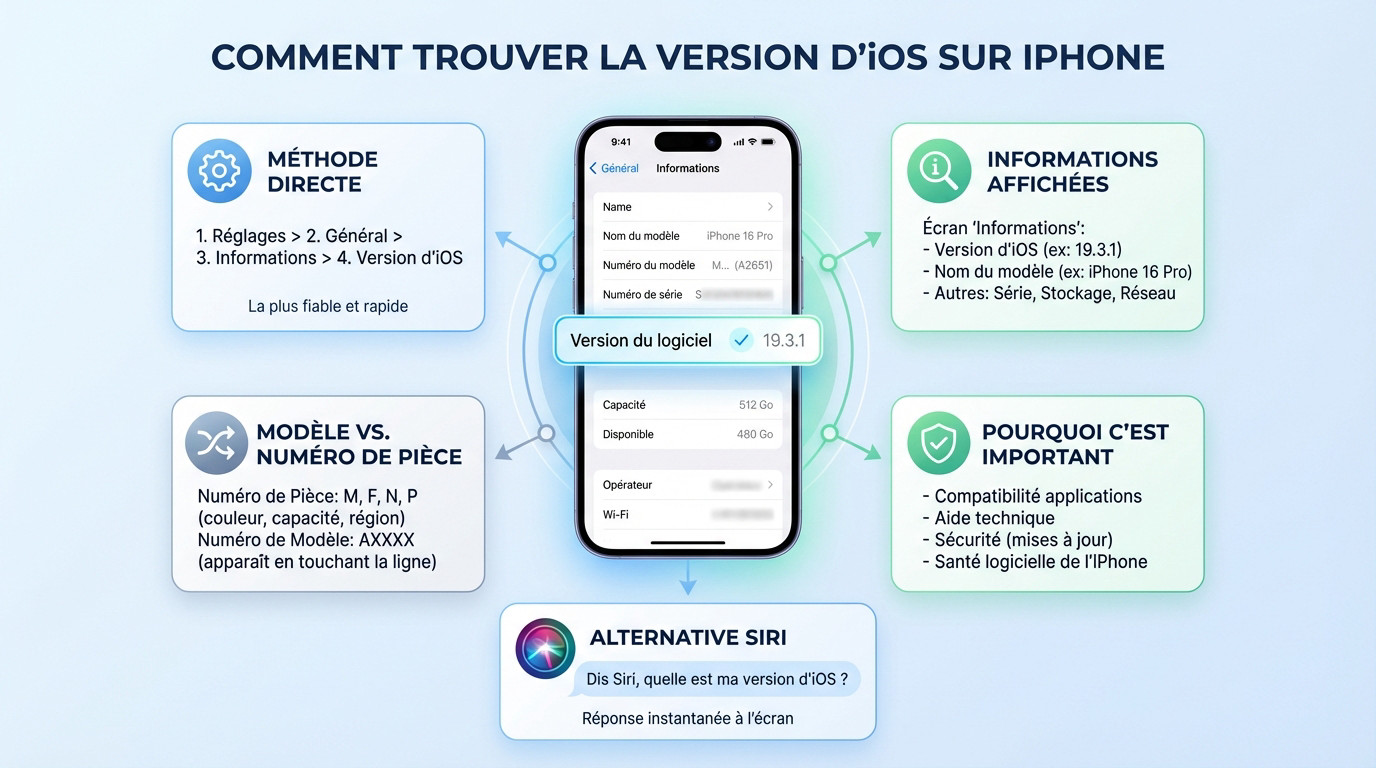
La méthode directe : trouver la version d’iOS dans les réglages
Le chemin d’accès en quelques secondes
Franchement, c’est la méthode la plus fiable quand le téléphone fonctionne correctement. C’est une affaire de quelques secondes, montre en main. Pas besoin d’être un expert en informatique pour y arriver.
Allez, on y va. Ouvrez l’application Réglages sur votre écran d’accueil. Allez ensuite tout droit dans la section Général. Enfin, appuyez simplement sur Informations. La version du logiciel s’affiche clairement sous vos yeux.
- Ouvrir « Réglages » (l’icône avec les engrenages).
- Toucher « Général ».
- Sélectionner « Informations ».
- Repérer la ligne « Version d’iOS ».
Que signifient les informations affichées ?
Cet écran est une véritable mine d’or pour qui aime la précision. Il ne contient pas que la version du logiciel. On y trouve le nom du modèle, comme « iPhone 16 Pro ». C’est l’appellation commerciale exacte de votre appareil.
Regardez juste en dessous la ligne « Version d’iOS ». C’est le numéro précis que l’on cherche, par exemple « 17.4.1 ». C’est le système d’exploitation qui fait tourner toute la mécanique de votre téléphone.
Il y a d’autres informations utiles présentes ici. Le numéro de série unique, la capacité de stockage totale, et les informations réseau y sont aussi listées.
La différence entre numéro de modèle et numéro de pièce
Voici une confusion fréquente que je vois souvent. Sur la page « Informations », on voit un numéro de modèle qui commence par « M », « F », « N » ou « P ».
Attention, ce n’est pas le numéro de modèle « AXXXX » standard. Il s’agit en fait du numéro de pièce (Part Number). Il identifie un appareil spécifique, sa couleur, ou sa région de vente.
L’astuce de vieux routier ? En touchant cette ligne, le vrai numéro de modèle (celui qui commence par A) apparaît.
Pourquoi cette information est-elle si demandée ?
Connaître la version d’iOS est souvent requis dans bien des cas. Notamment pour vérifier la compatibilité d’une application gourmande. Ou simplement pour obtenir de l’aide technique efficace.
C’est aussi un indicateur de sécurité qu’il ne faut pas négliger. Une version trop ancienne peut exposer vos données personnelles. Les mises à jour corrigent justement les failles critiques.
Conclure que connaître sa version, c’est connaître l’état de santé logiciel de son iPhone. C’est une information de base.
Un coup d’œil rapide via Siri
Il existe une méthode encore plus rapide pour les adeptes de l’assistant vocal. Il suffit d’activer Siri sans toucher à rien. Posez-lui simplement la question. C’est direct et redoutablement efficace.
Essayez cette commande vocale simple. Dites « Dis Siri, quelle est ma version d’iOS ? ». Siri affichera la réponse directement à l’écran sans que vous ayez à naviguer dans les menus.
Quand l’écran reste noir : identifier un iPhone qui ne démarre pas
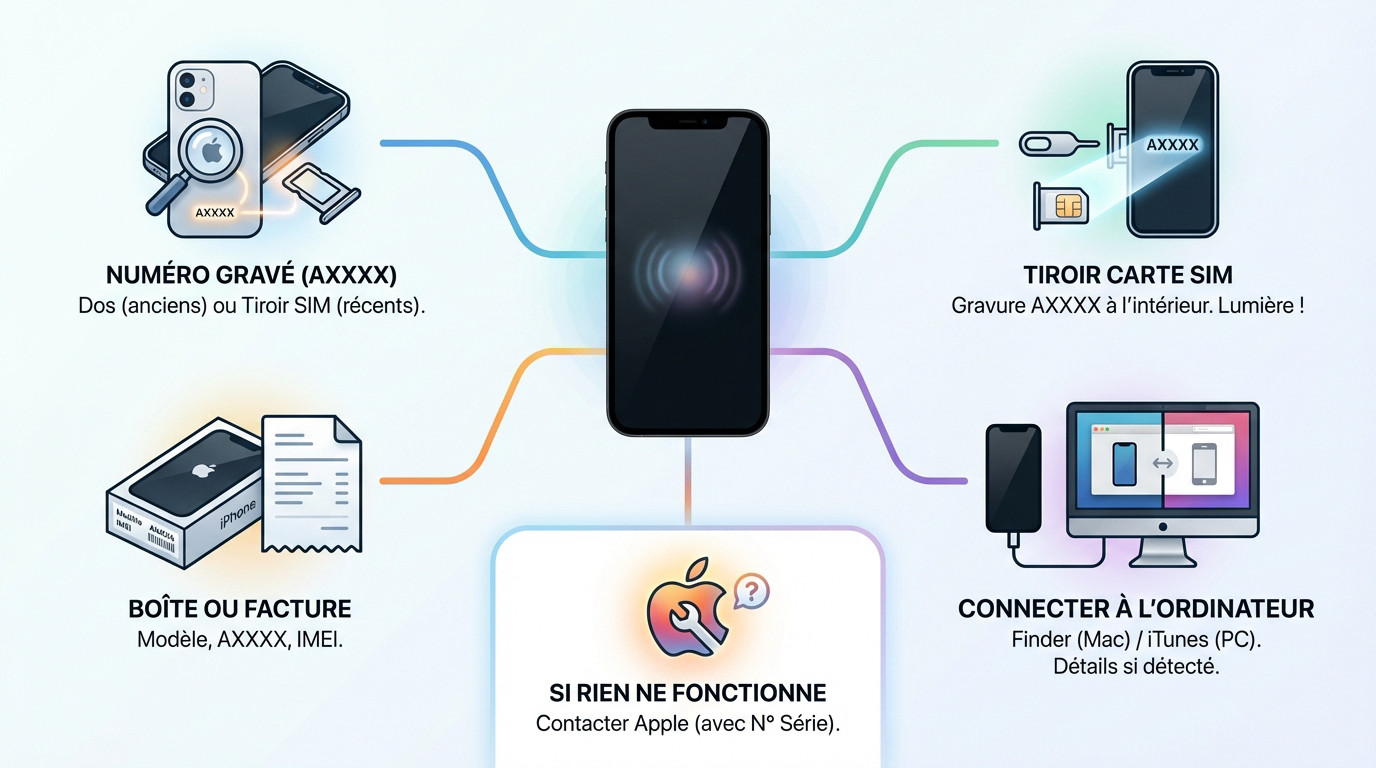
Maintenant que vous savez trouver l’information sur un iPhone qui fonctionne, que faire si l’appareil refuse de s’allumer ? Pas de panique, il existe des solutions.
Le numéro de modèle gravé : la carte d’identité physique
Chaque iPhone possède une empreinte physique unique, indélébile. C’est le numéro de modèle, gravé directement sur l’appareil. C’est la méthode de secours par excellence quand le logiciel fait défaut.
Où le trouver ? Sur les modèles plus anciens (iPhone 7 et antérieurs), il est gravé au dos de l’appareil. Sur les modèles récents, il faut regarder attentivement dans le logement de la carte SIM. C’est subtil.
Chercher ce petit numéro ‘AXXXX’ peut sembler anodin, mais c’est la clé la plus fiable pour connaître l’identité exacte de votre appareil, bien plus que son nom commercial.
Le tiroir de la carte SIM : une cachette bien pensée
Sur les iPhones récents (depuis l’iPhone 8), Apple a déplacé cette information vitale. Elle est maintenant plus discrète, nichée dans le châssis, mais toujours accessible si on sait où regarder.
Il faut éjecter le tiroir de la carte SIM à l’aide de l’outil fourni ou d’un trombone. Le numéro de modèle AXXXX est gravé à l’intérieur du logement, sur la tranche supérieure, côté écran. Prenez votre temps.
Il vous faut une bonne lumière et de bons yeux. L’inscription est minuscule, mais elle est bien là.
Utiliser l’emballage d’origine ou la facture
On oublie souvent cette piste évidente. Si vous avez conservé la boîte de votre iPhone, vous avez de la chance. Toutes les informations techniques précises y figurent en détail.
Regardez l’étiquette au dos de la boîte. Elle mentionne le nom du modèle, le numéro de série, l’IMEI et le numéro de modèle AXXXX. C’est votre fiche technique complète, disponible sans allumer l’écran.
Notez que la facture d’achat est aussi une source fiable. Ces informations y sont généralement imprimées noir sur blanc.
Connecter son iPhone à un ordinateur : le dernier recours
C’est la solution logicielle pour un téléphone qui ne démarre pas. Parfois, même éteint, un iPhone peut être reconnu par un ordinateur. C’est une tentative technique de vieux routier qui vaut vraiment le coup d’être essayée.
La procédure est simple. Sur un Mac récent, ouvrez le Finder. Sur un PC ou un Mac plus ancien, lancez iTunes. Connectez l’iPhone avec un câble USB.
Si l’appareil est détecté, sa version iPhone et d’autres détails s’afficheront directement dans l’interface du logiciel.
Et si rien ne fonctionne ?
Si l’iPhone est totalement inerte et indétectable, c’est un cas extrême. Les options se réduisent drastiquement, c’est vrai, mais tout n’est pas perdu pour autant. Gardez espoir.
Il faut alors se tourner vers le support Apple. Avec le numéro de série trouvé sur la facture, ils peuvent identifier l’appareil. C’est souvent la seule issue pour un matériel totalement muet et récalcitrant.
Parfois, des méthodes de récupération avancées s’imposent. C’est une piste technique à ne surtout pas négliger.
Le numéro de modèle AXXXX, la véritable carte d’identité de l’iPhone
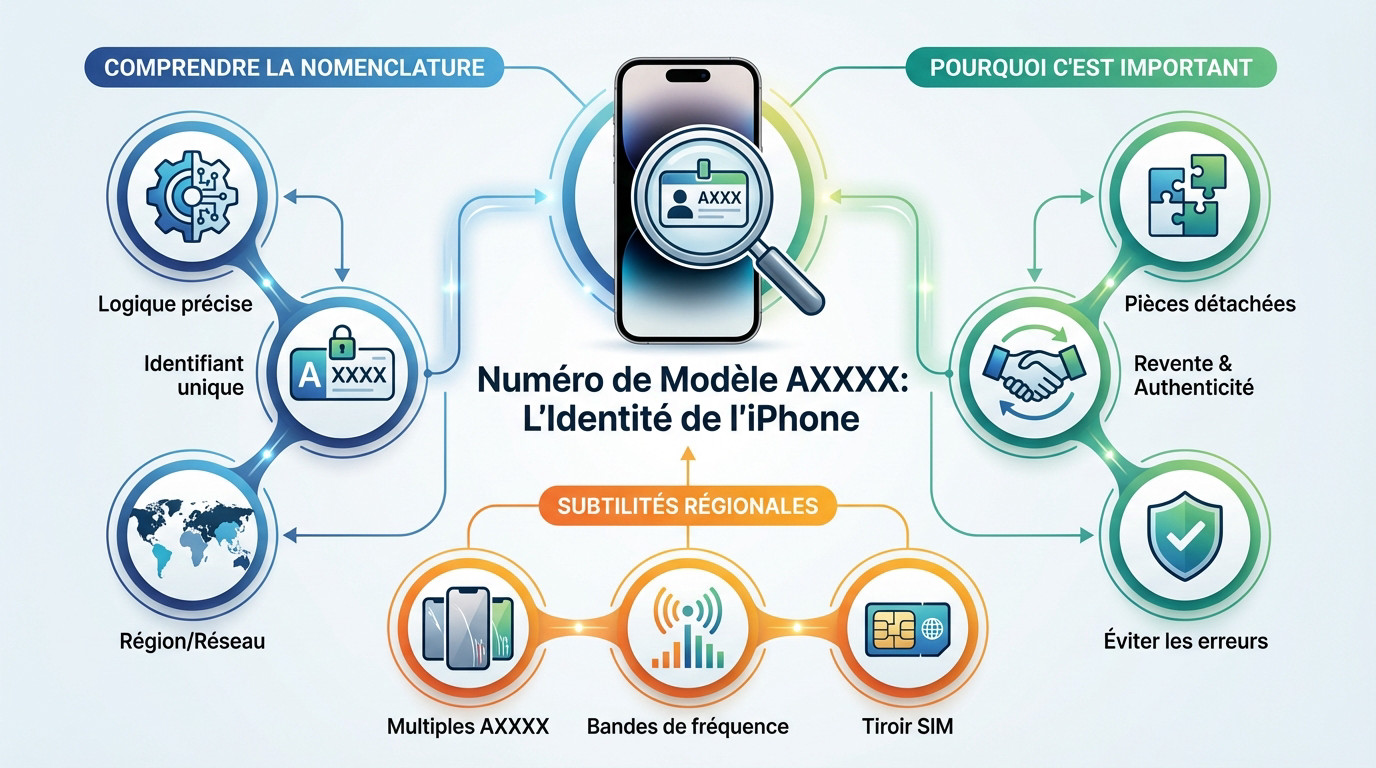
Vous avez maintenant ce fameux numéro commençant par ‘A’. Mais à quoi correspond-il exactement ? C’est là que la magie opère, car ce code est la clé universelle pour identifier n’importe quel iPhone.
Comprendre la nomenclature d’Apple
Ce code AXXXX n’est pas le fruit du hasard, c’est une logique d’ingénierie stricte. Apple l’utilise comme identifiant unique pour chaque variation matérielle sortie de ses usines. C’est le seul moyen fiable de définir la version iphone exacte que vous tenez en main.
Sa fonction va bien au-delà d’une simple étiquette. Ce numéro permet de différencier des appareils qui semblent identiques à l’œil nu mais qui sont radicalement différents à l’intérieur. Il indique la région de vente et, surtout, les compatibilités réseau spécifiques, comme un modèle américain face à un modèle européen.
Gardez ceci en tête : pour un même nom commercial comme « iPhone 15 », il existe toujours plusieurs numéros de modèle AXXXX distincts.
Pourquoi ce numéro est-il si important ?
Imaginez commander une pièce de rechange et réaliser qu’elle ne rentre pas ; c’est frustrant et coûteux. Ce numéro est indispensable pour acheter des composants compatibles, qu’il s’agisse d’un écran spécifique ou d’une batterie de remplacement.
Si vous revendez votre appareil, un acheteur sérieux exigera cette information. C’est la preuve irréfutable de l’authenticité du téléphone et cela permet de vérifier qu’il ne s’agit pas d’un modèle importé non compatible avec les réseaux locaux.
C’est votre garantie absolue contre les erreurs. Avec la complexité croissante des gammes Apple, se fier uniquement au nom commercial est un risque inutile.
Le tableau de correspondance complet : de l’iPhone SE à l’iPhone 17
J’ai compilé pour vous l’outil ultime pour ne plus jamais avoir de doute. Voici la liste exhaustive pour faire correspondre instantanément votre numéro de modèle à son nom commercial.
| Nom du modèle | Numéro(s) de modèle AXXXX | Année de sortie | Détail clé |
|---|---|---|---|
| iPhone 17 Pro Max | A3257, A3525, A3527, A3526 | 2025 | Écran 6,9″, USB-C, Bouton Action |
| iPhone 17 | A3258, A3519, A3521, A3520 | 2025 | USB-C, Dynamic Island |
| iPhone 16 Pro Max | A3084, A3295, A3297, A3296 | 2024 | Écran 6,9″, USB-C |
| iPhone 16 | A3081, A3286, A3288, A3287 | 2024 | Nouveau module caméra vertical |
| iPhone 15 Pro Max | A2849, A3105, A3108, A3106 | 2023 | Châssis Titane, USB-C |
| iPhone 15 | A2846, A3089, A3092, A3090 | 2023 | Dynamic Island généralisé |
| iPhone 14 Pro Max | A2651, A2893, A2896, A2894 | 2022 | Introduction Dynamic Island |
| iPhone 14 | A2649, A2881, A2884, A2882 | 2022 | Dernier modèle à encoche (non-Pro) |
| iPhone SE (3e gén) | A2595, A2782, A2785, A2783 | 2022 | Écran 4,7″, Touch ID, Puce A15 |
| iPhone 13 Pro Max | A2484, A2641, A2644, A2643 | 2021 | Écran ProMotion 120Hz |
| iPhone 13 mini | A2481, A2626, A2629, A2628 | 2021 | Format compact 5,4″ |
| iPhone 12 Pro Max | A2342, A2410, A2412, A2411 | 2020 | Design à bords plats, 5G |
| iPhone 12 | A2172, A2402, A2404, A2403 | 2020 | Introduction MagSafe |
| iPhone SE (2e gén) | A2275, A2298, A2296 | 2020 | Design type iPhone 8, Puce A13 |
| iPhone 11 | A2111, A2223, A2221 | 2019 | Double caméra, Puce A13 |
Les subtilités régionales des numéros de modèle
Vous avez sans doute remarqué plusieurs références pour un seul iPhone dans mon tableau. Rassurez-vous, ce n’est pas une erreur de ma part, mais une nécessité technique.
Cela correspond aux différentes régions du monde où l’appareil est distribué. Un iPhone vendu aux États-Unis (souvent identifié par les codes LL) n’aura pas le même numéro interne qu’un modèle destiné au marché européen ou japonais.
Concrètement, cela affecte les bandes de fréquences 5G/4G et la présence physique du tiroir SIM, qui a déjà disparu sur les modèles américains récents.
L’art de l’identification visuelle : reconnaître son iPhone au premier regard
Au-delà des numéros et des menus, un œil averti peut identifier un iPhone simplement en le regardant. C’est un petit jeu de détective qui peut s’avérer très utile.
Les détails qui ne trompent pas : connecteur, boutons et encoche
Le design extérieur regorge d’indices pour qui sait observer, pas besoin d’allumer la bête pour comprendre à qui on a affaire. Regardez d’abord le bas de l’appareil : avez-vous un port Lightning classique ou le récent standard USB-C ? C’est le premier tri technique à effectuer.
- Port USB-C : Présent uniquement sur l’iPhone 15 et les modèles ultérieurs.
- Bouton Action : Remplace le commutateur Sonnerie/Silencieux sur les modèles Pro à partir de l’iPhone 15 Pro.
- Dynamic Island : Remplace l’encoche sur les iPhone 14 Pro et tous les modèles à partir de l’iPhone 15.
- Bouton principal avec Touch ID : Caractéristique indémodable des modèles SE.
Le design du bloc photo : une signature pour chaque génération
En tant qu’ancien photographe, je regarde toujours le dos de l’appareil en premier. Le nombre et la disposition des objectifs constituent une véritable signature visuelle impossible à ignorer sur une coque. Un seul objectif ? Vous tenez probablement un iPhone SE ou un modèle plus ancien.
Deux objectifs alignés en diagonale ? C’est typique d’un iPhone 13 ou 14 standard, une configuration très répandue. Par contre, les modèles Pro ne trichent pas : ils arborent fièrement trois objectifs imposants dans un bloc carré proéminent.
Les tranches plates vs les bords arrondis
La prise en main ne ment jamais sur la génération du téléphone. Apple a alterné entre deux philosophies de design bien distinctes qui trahissent immédiatement l’âge de l’objet. Si vous sentez des courbes douces sous les doigts, c’est l’époque des bords arrondis.
C’était la norme de l’iPhone 6 jusqu’à l’iPhone 11 (sauf le SE), offrant un toucher organique. Mais depuis l’iPhone 12, changement de cap radical. Apple est revenu aux tranches plates, un design plus industriel et anguleux.
Les couleurs et finitions : des indices saisonniers
Chaque année, Apple sort des teintes « héros » exclusives qui vendent la mèche sur l’année de sortie. C’est un marqueur temporel redoutable pour identifier une version iphone précise sans fouiller les menus. Repérez le « Violet intense » ? C’est un iPhone 14 Pro.
Vous voyez du « Titane naturel » ? C’est forcément un iPhone 15 Pro, alors que le « Vert alpin » trahit souvent un iPhone 13 Pro. Ces finitions ne trompent personne.
Face ID ou Touch ID : une différence fondamentale
Retournez l’appareil et regardez l’écran dans les yeux. La méthode de déverrouillage biométrique reste le marqueur de génération le plus radical : c’est l’un ou l’autre, sans compromis possible. Si votre appareil possède encore ce bon vieux bouton principal physique en bas de l’écran, il utilise Touch ID.
C’est le cas de tous les modèles SE et des iPhones 8 et antérieurs. S’il n’y a pas de bouton et un écran qui couvre toute la face, il utilise Face ID.
Version matérielle et logicielle : pourquoi l’un ne va pas sans l’autre
Identifier son modèle d’iPhone, c’est bien. Comprendre ce que cela implique pour son logiciel, c’est encore mieux. Les deux sont intimement liés.
Pourquoi votre modèle d’iPhone détermine votre version d’iOS
C’est une simple question de mécanique, comme je le disais souvent à l’époque où je montais mes propres circuits. Le matériel — votre téléphone — doit avoir les reins assez solides pour propulser le logiciel, iOS. C’est une règle physique immuable.
Chaque nouvelle mouture d’iOS est plus gourmande que la précédente. Elle embarque des fonctionnalités qui réclament plus de puissance brute et de RAM. Les vieux processeurs, aussi vaillants soient-ils, finissent par s’essouffler et ne peuvent simplement plus suivre la cadence.
C’est pour cette raison précise qu’Apple tire le rideau et restreint la compatibilité des nouveaux systèmes aux modèles les plus récents.
La fin du support : quand un iPhone devient-il « obsolète » ?
On parle de « fin de support » quand votre modèle ne peut plus installer la dernière mise à jour majeure d’iOS. Vous restez alors bloqué sur une version antérieure, regardant le train de l’innovation passer sans vous.
Un iPhone qui ne reçoit plus de mises à jour n’est pas mort, mais il devient une porte ouverte. Ses failles de sécurité ne seront plus jamais corrigées.
Heureusement, Apple offre un suivi logiciel assez exemplaire dans l’industrie. On compte généralement entre 5 et 7 ans de vie active après la sortie d’un modèle.
Vérifier la compatibilité avec les dernières mises à jour
Pour ne pas être pris au dépourvu, il faut anticiper un minimum. Chaque année, quand un nouvel iOS est présenté, Apple publie une liste officielle. C’est le verdict définitif pour les appareils compatibles.
Prenons un cas concret : pour iOS 19 (la version actuelle en 2026), les iPhones sortis avant l’iPhone 12 pourraient bien ne plus être supportés. La technologie avance vite et les exigences matérielles grimpent.
Une recherche rapide type « compatibilité iOS 19 » couplée au nom de votre version iphone vous donnera la réponse immédiate.
L’importance des mises à jour de sécurité même après la fin du support
Attention, ne jetez pas votre appareil trop vite par la fenêtre. Ne plus recevoir les grosses mises à jour ne signifie pas la fin totale. Apple ne vous abandonne pas complètement dans la nature.
Il m’arrive souvent de voir la marque déployer des correctifs de sécurité pour des versions plus anciennes d’iOS. Cela permet de colmater les brèches critiques qui pourraient compromettre vos données sur des machines vieillissantes.
C’est une raison suffisante pour installer systématiquement les mises à jour proposées, même sur un vieux compagnon de route.
Les fonctionnalités exclusives liées au matériel
Il faut creuser un peu plus loin que la simple compatibilité logicielle. Parfois, même si votre iPhone accepte le nouvel iOS, il n’aura pas accès à toutes les fonctionnalités promises par la mise à jour.
Je pense notamment au mode Cinématique ou au format ProRAW. Ces outils exigent des capteurs photo spécifiques et un processeur neuronal que les anciens modèles n’ont tout simplement pas sous le capot.
Le matériel dicte donc non seulement la version, mais aussi la qualité de l’expérience utilisateur au sein de cette version.
Décoder le langage d’Apple : que cachent les numéros de version ?
Le numéro de version d’iOS, comme 19.3.1, n’est pas juste une suite de chiffres. C’est un code qui raconte une histoire sur la nature de la mise à jour que vous installez.
Le premier chiffre : la mise à jour majeure
Regardons d’abord le premier nombre, comme le 19 ici. C’est le plus important de la série. Il représente une version majeure du système d’exploitation.
Ces mises à jour sortent une fois par an, en automne. Elles apportent des changements profonds, de nouvelles fonctionnalités majeures et des modifications de l’interface. C’est souvent à ce moment-là que votre téléphone change radicalement d’apparence.
C’est la mise à jour que tout le monde attend. C’est elle qui définit la compatibilité matérielle pour l’année.
Le deuxième chiffre : les mises à jour intermédiaires
Passons au second chiffre, le 3 dans 19.3 par exemple. Il s’agit des mises à jour mineures ou intermédiaires. Elles sont moins spectaculaires, mais essentielles.
Leur rôle est d’apporter de nouvelles fonctionnalités de plus petite envergure. Ou d’activer des fonctions annoncées mais non disponibles à la sortie de la version majeure sur votre version iphone actuelle.
Elles sortent plusieurs fois par an, au fil de l’eau. Elles maintiennent l’intérêt.
Le troisième chiffre : les correctifs de bugs et de sécurité
Abordons le dernier chiffre, le 1 dans 19.3.1. C’est le plus fréquent de tous. Il correspond aux mises à jour de maintenance.
Ces mises à jour ne contiennent aucune nouvelle fonctionnalité visible pour l’utilisateur. Leur seul but est de corriger des bugs et, surtout, de combler des failles de sécurité urgentes. C’est un travail de l’ombre indispensable.
Elles sont imprévisibles et doivent être installées sans tarder. C’est une question d’hygiène numérique.
Les « Rapid Security Responses » : les mises à jour urgentes
Introduisons un nouveau type de mise à jour. Depuis quelque temps, Apple déploie des « Réponses de sécurité rapides« . C’est encore plus spécifique et ciblé.
Elles se manifestent par une lettre entre parenthèses, comme (a). Ce sont des correctifs de sécurité critiques qui ne peuvent pas attendre une mise à jour classique. Elles comblent une brèche immédiate.
Elles s’installent très vite et sont conçues pour contrer des menaces actives.
Bêta publiques vs versions stables : avantages et risques
Parlons des versions non finalisées. Pour les plus curieux, Apple propose des versions bêta publiques. Elles permettent de tester les futures versions d’iOS en avance.
Mettre en garde contre les risques est mon devoir. Une version bêta est par définition instable. Elle peut contenir des bugs, réduire l’autonomie et rendre certaines applications inutilisables. C’est un terrain miné.
Mon conseil : à moins d’être développeur ou très aventureux, restez sur les versions stables.
Gérer les mises à jour logicielles : les bonnes pratiques
Activer les mises à jour automatiques : la tranquillité d’esprit
Franchement, pourquoi se compliquer la vie avec des manipulations manuelles ? La méthode la plus efficace pour ne plus avoir à y penser, c’est de laisser l’iPhone gérer les mises à jour tout seul. C’est une fonction intégrée à la machine, alors autant en profiter pour gagner du temps.
Pour l’activer, la manœuvre est simple. Filez dans Réglages, tapez sur Général, puis ouvrez Mise à jour logicielle et enfin Mises à jour automatiques. Là, assurez-vous d’activer les options « Télécharger les mises à jour d’iOS » et « Installer les mises à jour d’iOS ».
Une fois réglé, votre iPhone s’occupera de tout le processus pendant la nuit, tranquillement, tant qu’il est en charge et connecté au Wi-Fi.
La sauvegarde : une étape à ne jamais sauter avant une mise à jour majeure
Écoutez-moi bien : avant d’installer une version majeure du système, faire une sauvegarde est une précaution indispensable. C’est un peu comme mettre sa ceinture en voiture ; on espère ne pas en avoir besoin, mais ça sauve la mise. Mieux vaut prévenir que de pleurer ses données perdues.
Même si un pépin technique reste rare, il peut arriver et bloquer l’appareil. Une sauvegarde propre sur iCloud ou stockée localement sur un ordinateur vous assure de ne perdre aucune donnée précieuse. D’ailleurs, c’est aussi le moment idéal pour faire une sauvegarde de son PC régulièrement, histoire d’être blindé des deux côtés.
Libérer de l’espace pour une mise à jour : l’éternel problème
On connaît tous ce moment agaçant : vous voulez installer la dernière version iphone, et bam, le message fatidique « Stockage insuffisant pour télécharger la mise à jour » apparaît. C’est un grand classique qui bloque tout le processus d’installation si on ne fait pas le ménage.
Pas de panique, des pistes existent. Allez faire un tour dans Réglages > Général > Stockage iPhone pour identifier immédiatement ce qui cannibalise votre place. Souvent, ce sont les photos et des applications inutilisées qui pèsent lourd. Pensez à bien gérer l’espace de vos photos pour récupérer rapidement de précieux mégaoctets.
Que faire si une mise à jour échoue ou bloque ?
Imaginez le scénario catastrophe : la barre de progression est figée, la mise à jour est bloquée et l’iPhone ne répond plus. Respirez un grand coup, ne jetez pas votre téléphone par la fenêtre, des solutions techniques existent pour débloquer la situation.
La première étape, et souvent la plus efficace, est de forcer le redémarrage de l’appareil. La méthode varie un peu selon le modèle que vous avez en main, mais ça résout bien des bugs.
- Vérifier la connexion Wi-Fi : elle doit être stable pour éviter les coupures.
- Brancher l’iPhone au secteur : une batterie trop faible peut interrompre brutalement le processus.
- Forcer le redémarrage : c’est la solution de dernier recours la plus simple à tenter.
- Restaurer via un ordinateur : si rien d’autre ne fonctionne, c’est l’option la plus radicale.
Faut-il installer les mises à jour dès leur sortie ?
C’est la question à un million que beaucoup d’utilisateurs me posent. Est-il vraiment prudent de se jeter sur une mise à jour le jour J comme un affamé ? Ma réponse de vieux routier du web est forcément nuancée.
S’il s’agit de mises à jour de sécurité (les versions intermédiaires), la réponse est oui, sans hésiter, pour protéger vos données. Par contre, pour les versions majeures qui changent tout, certains préfèrent attendre un peu.
Attendre quelques jours permet souvent d’éviter les premiers bugs parfois gênants découverts par les « early adopters » trop pressés.
L’impact concret de la version de votre iPhone au quotidien
Avoir la dernière version iphone, c’est s’ouvrir aux vraies nouveautés. Apple ne sort pas des mises à jour juste pour faire joli, croyez-moi. C’est le ticket d’entrée vers l’avenir.
Pensez aux widgets sur l’écran verrouillé ou aux retouches dans Photos. Sans la bonne mouture logicielle, votre appareil reste bloqué dans le passé. Vous payez pour une machine puissante, alors autant l’utiliser à fond. C’est dommage de se brider.
D’ailleurs, certaines applis récentes refusent tout net de s’installer sur un vieux système. C’est frustrant, mais c’est la règle.
L’accès aux nouvelles fonctionnalités et applications
On ne rigole pas avec ça, c’est la raison numéro un de faire ses mises à jour. Oubliez les nouvelles icônes, ici on parle de blindage. Votre vie numérique en dépend.
Chaque update comble des brèches invisibles mais dangereuses, souvent exploitées par des malins. Apple intègre des correctifs pour des failles de sécurité critiques régulièrement. Ignorer ces alertes, c’est laisser votre porte d’entrée grande ouverte aux pirates. C’est suicidaire.
Vos photos, vos messages privés et vos codes bancaires sont en première ligne. Une simple négligence peut virer au cauchemar.
Performances et autonomie de la batterie : le rôle caché d’iOS
Je l’entends tout le temps au bureau : « La mise à jour va tuer ma batterie ». C’est une peur légitime, mais souvent basée sur une impression temporaire. Le téléphone bosse dur juste après l’installation.
En fait, les ingénieurs intègrent des optimisations de performance pour que tout tourne mieux. Un processus qui vide la pile aujourd’hui sera souvent réparé demain. Le code est nettoyé pour mieux gérer l’énergie. Il faut voir plus loin.
Sur la durée, un OS à jour reste le meilleur moyen de garder une machine réactive. C’est mathématique.
La compatibilité avec les autres appareils Apple
Si vous avez une Apple Watch au poignet ou un Mac sur le bureau, écoutez bien. La magie d’Apple repose sur ce lien invisible entre les machines. Tout doit être aligné.
Copier un texte sur le téléphone et le coller sur l’ordi demande une cohérence totale. Des trucs géniaux comme le déverrouillage automatique exigent des versions logicielles qui se « comprennent ». Sans ça, ça coince.
Un iPhone en retard devient le maillon faible qui brise cette fluidité. C’est idiot de perdre cet avantage.
La valeur de revente de votre appareil
Un iPhone bien entretenu logiciellement vaut plus cher sur le marché de l’occasion, c’est un fait. Les acheteurs veulent un appareil prêt à l’emploi, pas une antiquité à mettre à jour pendant trois heures. C’est de l’argent direct dans votre poche.
Identifier précisément votre modèle d’iPhone et sa version d’iOS est la base pour garantir sa longévité et sa sécurité. J’espère que ces petites astuces techniques vous aideront à mieux maîtriser votre machine au quotidien. N’oubliez pas : une maintenance rigoureuse, c’est la clé d’un appareil performant. À vous de jouer maintenant !
FAQ
Comment savoir exactement quelle version d’iPhone j’ai en main ?
C’est la première chose que je vérifie quand on me tend un appareil, un peu comme regarder le moteur d’une voiture. La méthode la plus fiable et rapide se trouve dans le cœur du système. Il vous suffit d’aller dans Réglages, puis Général et enfin Informations. Là, c’est écrit noir sur blanc : vous verrez le « « Nom du modèle » (par exemple iPhone 15 Pro) et la « Version d’iOS » installée.
Si votre écran est capricieux ou ne s’allume plus, pas de panique. Sur les modèles récents (iPhone 8 et plus), regardez à l’intérieur de la fente du tiroir SIM ou dans le port de charge avec une bonne lumière ; le numéro de modèle AXXXX y est gravé. C’est de la micro-mécanique de précision, mais l’info est là !
J’ai un iPhone SE, mais comment savoir de quelle génération il s’agit ?
Ah, l’iPhone SE ! C’est le piège classique car Apple a gardé le même design extérieur pour plusieurs générations. Pour ne pas vous tromper, fiez-vous uniquement au numéro de modèle AXXXX. Par exemple, si vous voyez A2595, c’est un SE de 3e génération (2022). Si c’est un A2296, c’est la 2e génération (2020).
Pour trouver ce code, allez dans Réglages > Général > Informations. Si vous voyez une référence qui ressemble à un code produit (avec des /), tapotez simplement dessus une fois : le véritable numéro de modèle commençant par « A » apparaîtra. C’est une petite astuce de technicien qui ne trompe jamais.
Y a-t-il des astuces pour différencier les iPhone à l’œil nu ?
Absolument, avec un peu d’entraînement, on peut les reconnaître comme je reconnaissais mes vieux boîtiers photo. Le premier indice, c’est le connecteur : si vous voyez un port USB-C (ovale), c’est forcément un iPhone 15 ou plus récent. S’il y a un bouton principal rond en bas de l’écran, vous êtes sur une gamme SE ou un modèle antérieur à l’iPhone X.
Regardez aussi les tranches de l’appareil. Des bords plats et anguleux indiquent généralement un modèle entre l’iPhone 12 et l’iPhone 14 (ou les SE récents). Les bords arrondis sont typiques des iPhone 11 et antérieurs (ou des tout derniers iPhone 15/16 qui s’adoucissent un peu). Enfin, le nombre d’objectifs photo au dos est un excellent indicateur de la gamme (Standard ou Pro).
Quelle est la toute dernière version d’iOS disponible pour mon appareil ?
C’est une excellente question, car le matériel et le logiciel sont intimement liés. Pour savoir si vous êtes à jour, direction Réglages > Général > Mise à jour logicielle. Le système interrogera les serveurs d’Apple pour vous dire si une nouvelle version est prête à être installée.
Gardez à l’esprit que la « dernière version » dépend de l’âge de votre processeur. Un iPhone X, par exemple, ne pourra pas aller aussi loin qu’un iPhone 15 Pro Max. C’est l’évolution technologique normale : on ne peut pas faire tourner un moteur de Formule 1 dans une 2CV, même avec toute la bonne volonté du monde !
Où trouver le numéro de série ou la « série » de mon appareil ?
Le numéro de série est unique à votre appareil, c’est sa carte d’identité propre. Vous le trouverez toujours dans Réglages > Général > Informations. C’est une donnée cruciale si vous devez contacter le support Apple ou vérifier la garantie.
Attention à ne pas confondre le numéro de série avec le « Numéro de modèle » (le fameux AXXXX). Le numéro de modèle identifie le type d’iPhone (ex: iPhone 14 Pro Max européen), tandis que le numéro de série identifie votre unité spécifique sortie d’usine. Dans mon métier, on vérifie toujours les deux pour être certain de ce qu’on manipule.

Rédacteur Web et passionné de technologies
Passionné de nouvelles technologies et très positif, je rédige pour le web depuis des années déjà. Surtout pour des contenus Tech et Web ainsi que les nouvelles tendances. J’adore partager mes trouvailles et divertir mes lecteurs avec des contenus riches et intéressants.
